仪表板与大屏
ThinkLink 提供两种数据可视化形态,可按需选用:
| 形态 | 说明 | 启用方式 |
|---|---|---|
| 简易大屏(EASY) | 平台内置的卡片式仪表板,零代码勾选设备与数据字段即可展示,支持轮播与全屏 | 平台自带,见第 1 节 |
| 高级大屏(ADVANCE) | 拖拽式可视化设计器,支持多数据源、页面版本管理、主题与发布分享 | 需安装独立的 tkl-dashboard 升级包,见第 2 节 |
在「运维管理 → 仪表板配置」列表中,每个仪表板的类型列会标注「简易」或「高级」。
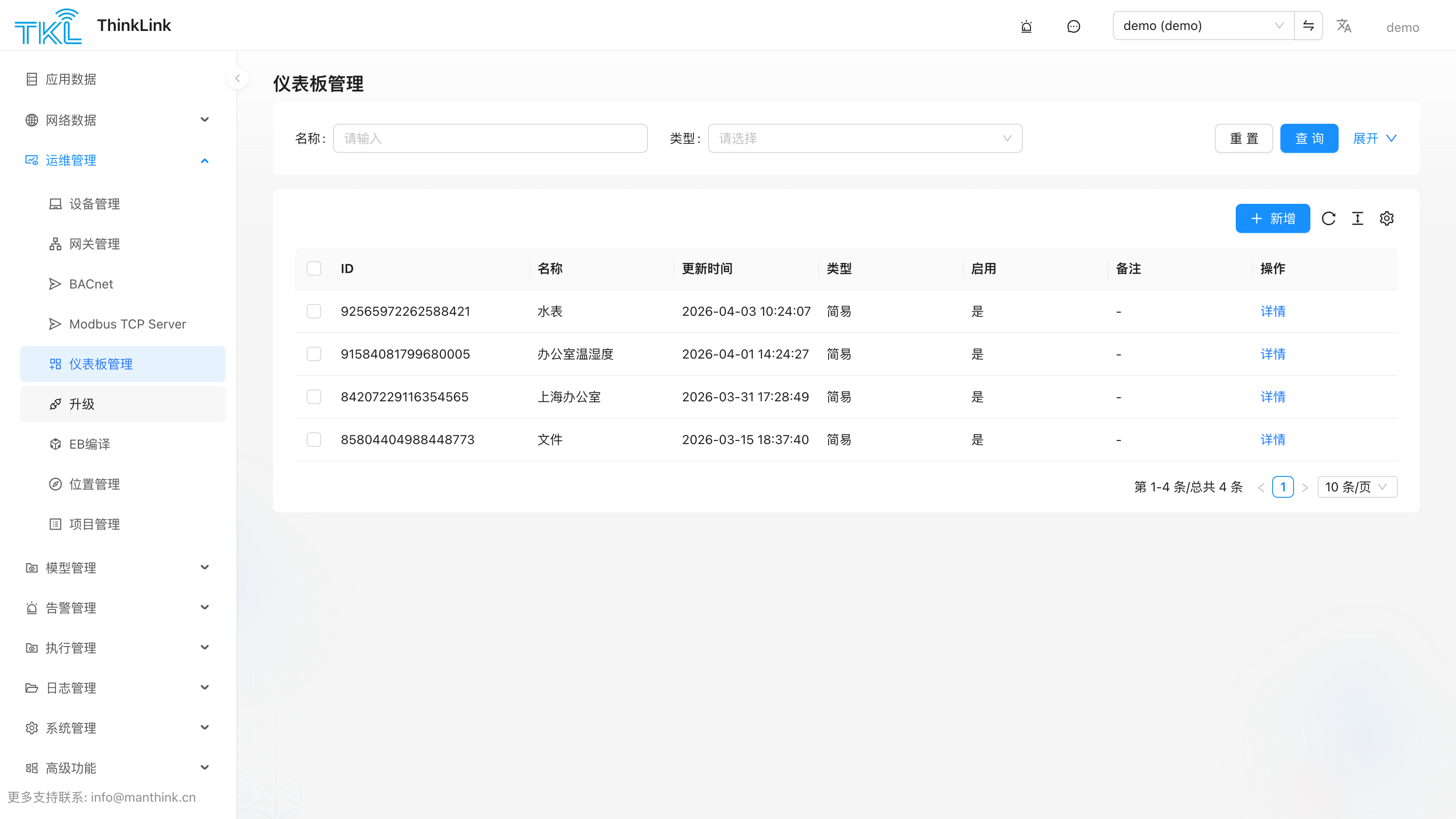
1. 简易大屏(EASY)
1.1. 仪表板设置
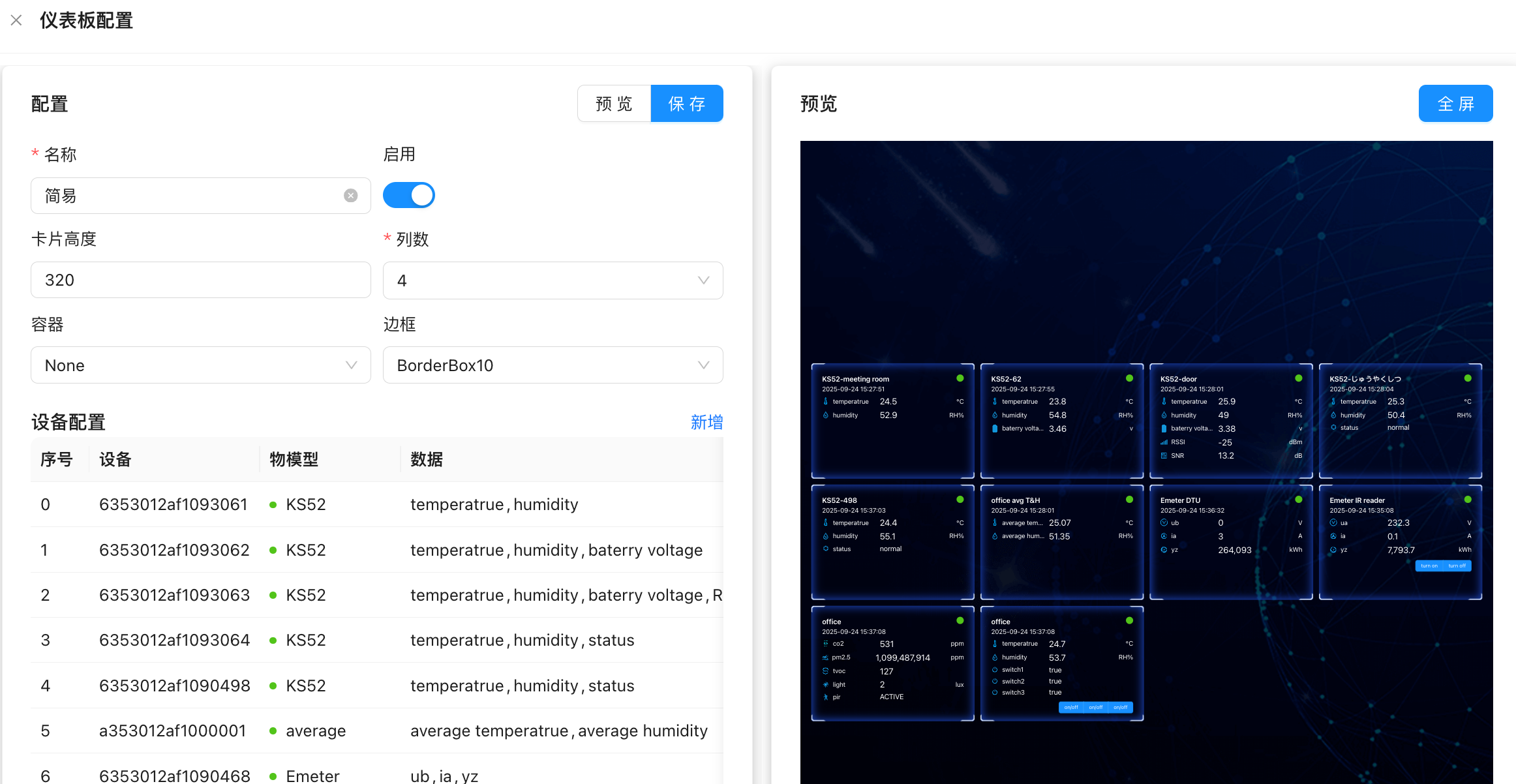
在创建或编辑仪表板时,可通过“配置”面板对整体布局和显示属性进行自定义。主要配置项如下:
- 名称:设置仪表板的名称,便于识别和管理。
- 启用:勾选后,该仪表板将参与系统轮播显示,可在多个仪表板之间自动切换。
- 卡片高度:统一设置仪表板中所有卡片的高度。注意:单个仪表板仅支持一种卡片高度类型。
- 列数:定义每行显示的卡片数量,支持灵活布局调整。
- 容器:选择卡片的背景风格,提供多种视觉样式以适配不同场景。
- 边框:自定义卡片的边框样式,提升界面美观度与可读性。
【提示】更改布局配置后,已添加的组件会自动适配新的行列与尺寸规则。
1.2. 设备卡片配置
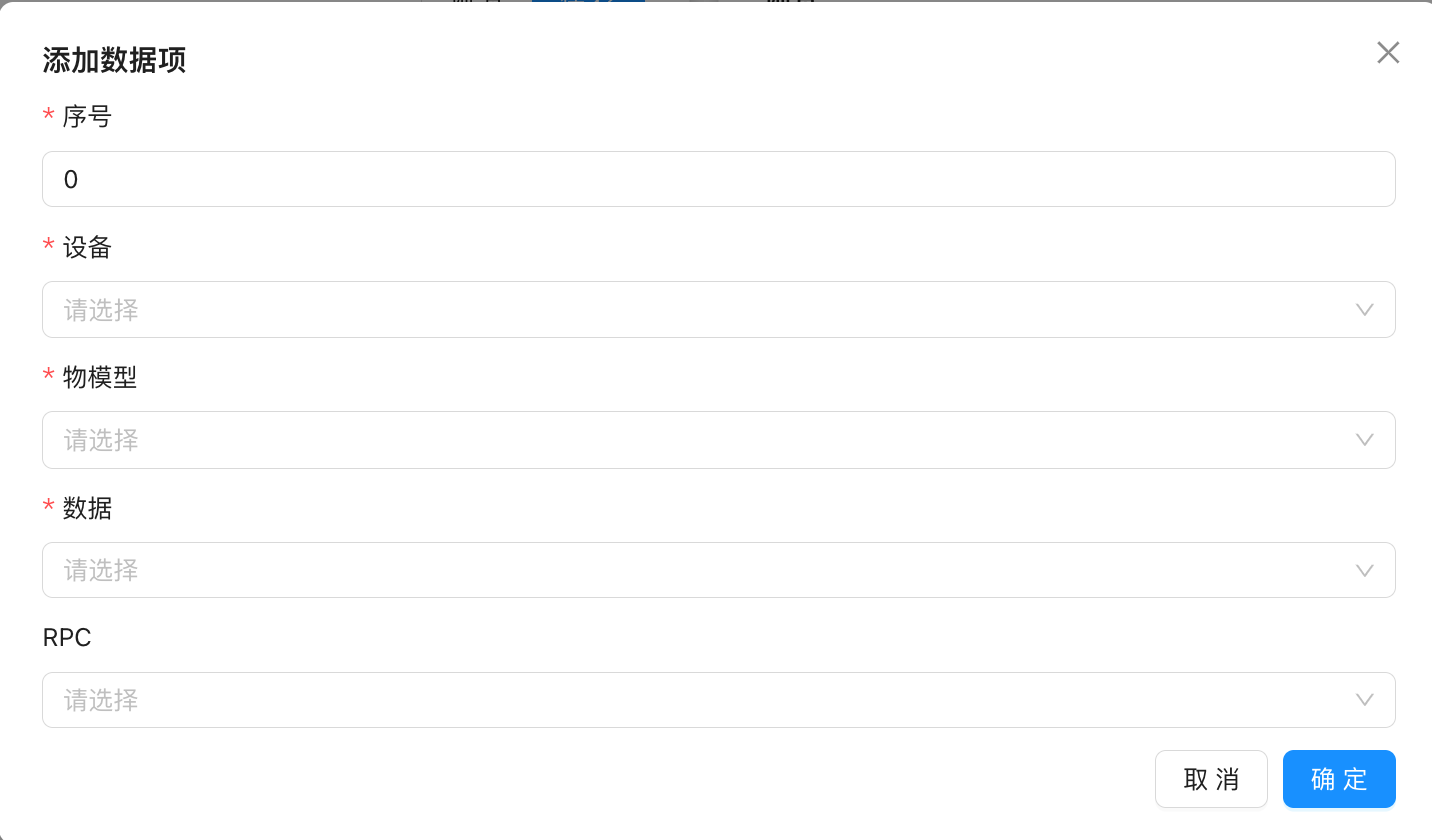
通过点击“新增”按钮,可向当前仪表板添加设备数据卡片,实现关键数据的可视化展示。
- 序号:设定该数据项在卡片列表中的显示顺序,数值越小,优先级越高,越靠前显示。
- 物模型:选择目标设备所属的物模型类别(如温湿度传感器、智能电表等),用于确定数据结构与解析规则。
- 设备:在选定物模型下,进一步指定具体的设备实例。
- 数据:从所选设备中挑选需要展示的数据字段(如温度、湿度、电量等)。
- RPC:选择在卡片下方启用的 RPC 操作按钮,运维人员可直接在大屏上点击下发指令(如开关阀门、复位设备)。
【注意】支持添加多个设备卡片,每个卡片独立配置并实时刷新数据。卡片数据通过平台 MQTT 实时推送更新,并按分钟级周期兜底刷新。
1.3. 查看仪表板
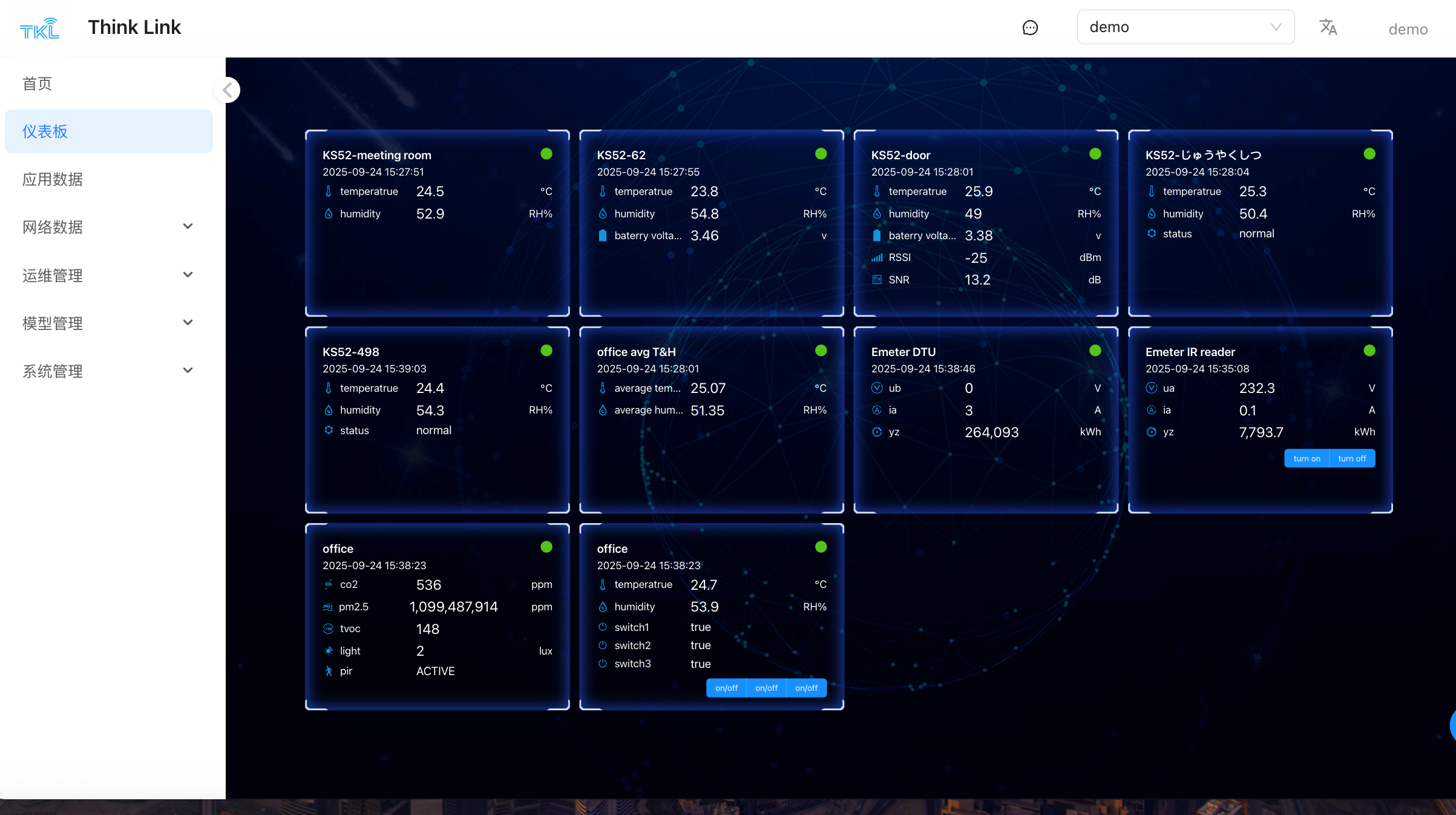
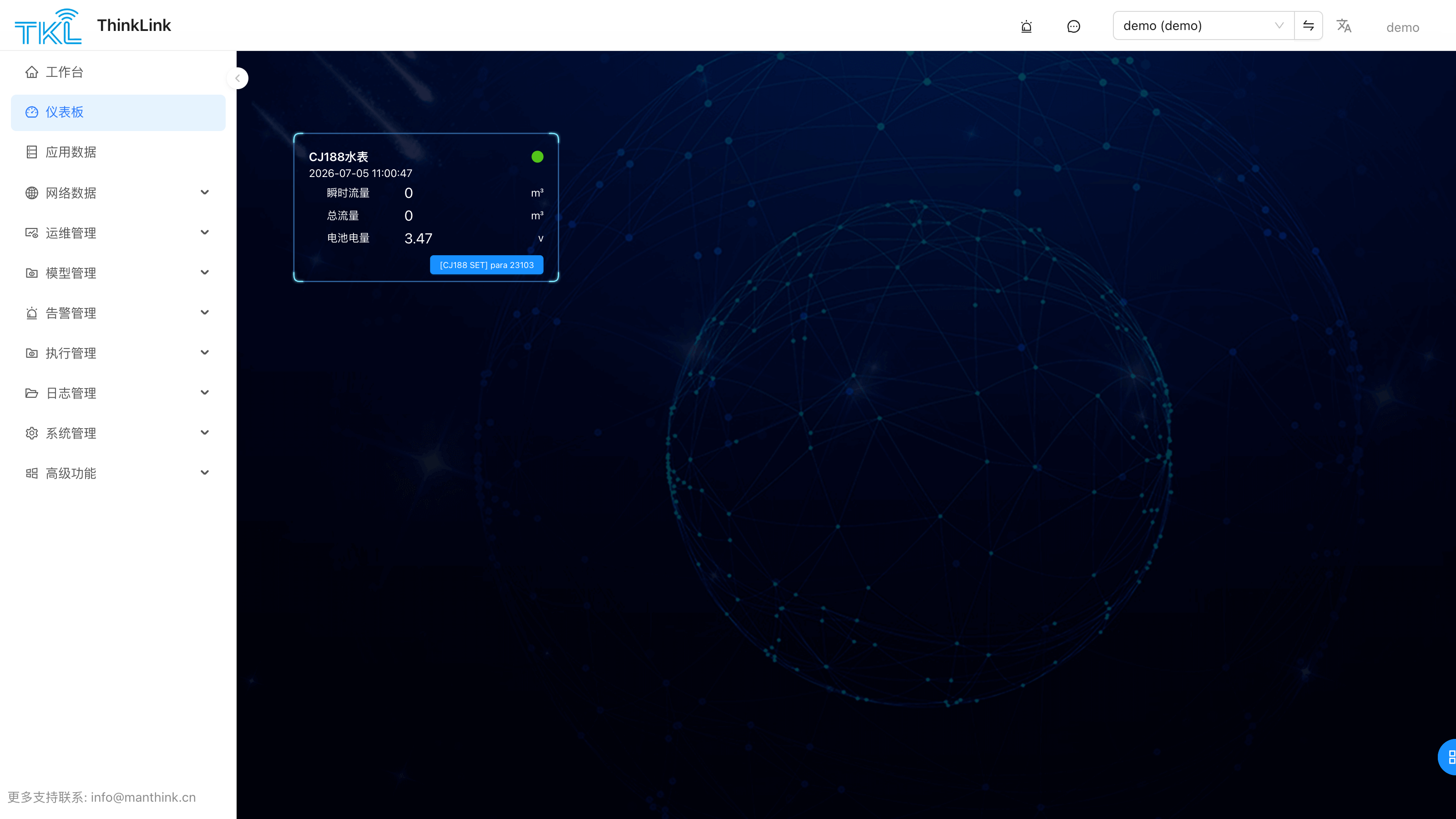
进入系统左侧菜单的**【仪表板】** 页面,即可查看所有已配置的仪表板。
- 所有标记为“启用”的仪表板将自动参与轮播播放,适用于大屏监控场景。
- 点击全屏 按钮,可将其以全屏模式展示,方便现场演示或集中监控。
2. 高级大屏(ADVANCE)
高级大屏是面向定制化可视化场景的可选安装模块,提供拖拽式画布、多数据源接入、页面版本管理与发布分享能力。它以独立的 tkl-dashboard 组件形式发布,需单独安装后才会在平台中启用。
⚠️ 高级大屏设计器仍在持续完善中,部分能力可能随版本调整。若仅需展示设备实时数据,建议优先使用第 1 节的简易大屏。
2.1. 安装高级大屏组件
高级大屏通过系统升级通道安装:
- 获取高级大屏升级包,文件名形如
tkl-dashboard-<版本>.tar.gz(必须是.tar.gz格式,且文件名以tkl-dashboard开头——平台据此识别为大屏组件包)。 - 进入 系统管理 → 系统升级,上传该升级包。
- 平台解压后会自动执行包内的升级脚本完成组件安装。
- 安装完成后,即可在「仪表板配置」中创建类型 = 高级的大屏页面。
系统升级的通用说明详见 → 系统升级
2.2. 核心概念
高级大屏由以下构件组成:
| 构件 | 说明 |
|---|---|
| 数据源(Data Source) | 大屏的数据连接配置(如平台内部数据、HTTP 接口等),并保存连接测试状态 |
| 数据集(Data Set) | 在数据源之上定义的数据查询/加工逻辑,输出供组件绑定的数据结构 |
| 大屏页面(Main Page) | 拖拽式画布,承载图表、文本、设备数据等组件;支持主题、缩略图、版本号与发布 |
| 页面文件夹(Folder) | 用于分组组织多个大屏页面 |
| 资源(Resource) | 自定义素材/样式等可复用资源 |
| 自定义页面(Custom Page) | 直接编写源码(代码)的高级页面,满足完全定制化需求 |
2.3. 版本管理与发布分享
- 版本管理:每次保存大屏页面会记录一个历史版本(含画布数据与缩略图),可回溯近期改动。
- 发布:页面编辑完成后可执行发布,并记录发布时间。
- 公开分享:开启「公开」后系统会生成分享令牌(share token),可通过分享链接免登录访问该大屏,适用于对外展示场景。
📌 大屏页面的版本历史默认仅保留近期记录,系统侧会按保留策略自动清理较旧的版本。