1. 网关管理
ThinkLink(简称 TKL)支持多种网关接入,涵盖供应商自有网关及符合标准协议的第三方网关,实现灵活的网络部署与集中化管理。
1.1. 支持的网关类型
TKL 支持以下两类网关的接入:
- 供应商网关:采用
mqtt_mt协议,通过供应商专有通信机制实现安全连接。 - 第三方网关:支持标准GWMP(基于 UDP 协议) 的网关设备,确保广泛的兼容性。
1.2. 网关信息必填项
在添加网关时,以下字段为必填项,用于唯一识别和正确配置网关:
| 字段 | 说明 |
|---|---|
gwEui | 网关的 EUI 编码,为系统内唯一标识,通常可在网关设备标签上找到。 |
type | 网关类型,需从下拉菜单中选择:GWMP 或 ManThink。 |
pincode | 供应商网关的校验码,仅在添加 ManThink 类型网关时需要填写,用于身份验证。 |
【注意】:
pincode是供应商网关的安全凭证,请联系销售人员获取对应网关的合法pincode。
1.3. 新增网关
通过“新增网关”功能,可将单个网关设备添加至当前组织中进行统一管理。
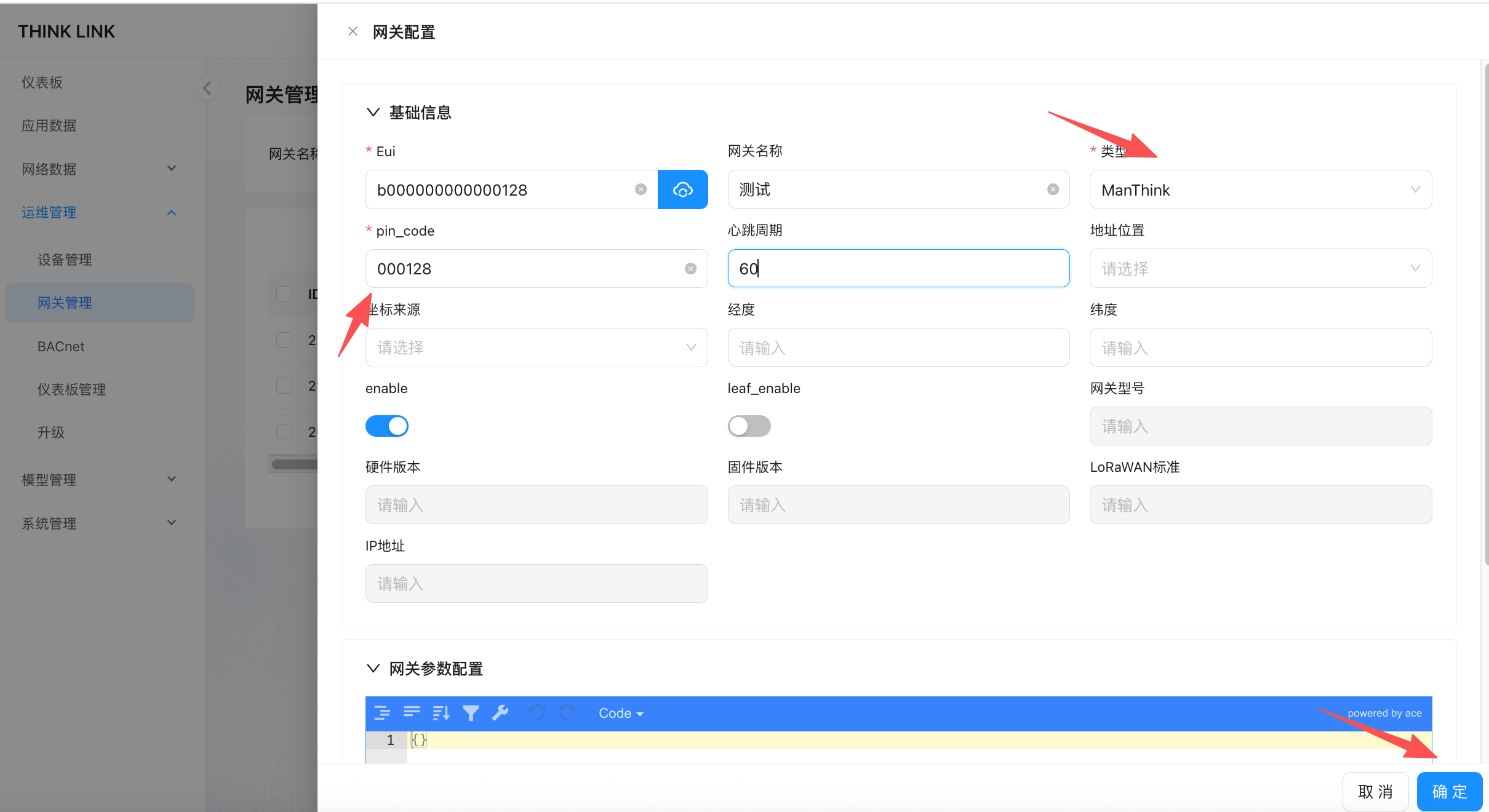
- 进入 TKL 平台,点击**【新增网关】** 按钮。
- 在弹出的表单中填写网关基本信息:
- 选择网关类型:
- 若使用 供应商网关,请在
type下拉菜单中选择ManThink。 - 若使用 其他支持 GWMP 协议的第三方网关,请选择
GWMP。
- 若使用 供应商网关,请在
- 选择网关类型:
- 填写
gwEui及对应的pincode(仅ManThink类型需要)。 - 对于选择
GWMP类型的第三方网关,请确保其协议配置已指向当前部署的 ThinkLink 服务器地址及对应端口。 - 提交前请确认网关设备处于在线状态,以便 TKL 能与其通信并完成验证。
【重要提示】:
添加供应商网关时,TKL 将与网关建立实时通信以校验pincode和设备合法性。若网关离线,添加操作将失败。
完成添加后,网关将出现在网关列表中,后续可在平台中对其进行状态监控、参数配置和数据管理。
1.4. ManThink 网关管理
ManThink 类型网关添加后,可通过列表中的以下操作入口进行日常管理:
查看 IP 地址
点击列表中对应网关的编辑按钮,进入网关配置表单,IP地址 字段显示该网关当前的 IP 地址。
网关 IP 地址由网关上线时自动上报,可通过此处确认网关实际网络地址,便于现场运维排查。
网关升级
点击列表中对应网关右侧的更多按钮,选择网关升级,可向该网关推送固件升级包。升级包需提前在系统平台的网关升级包管理中上传。
状态趋势(查看掉线时段)
点击列表中对应网关的状态趋势,可查看该网关在指定时间范围内的在线/离线状态变化曲线,用于定位网关掉线的具体时段,辅助故障排查。
以上为 ManThink 类型网关在 ThinkLink 平台侧的常见操作。如需了解网关本身的配置、参数设置或其他高级功能,请联系网关供应商获取支持。