1. 网关内置 ThinkLink(TKG)
TKG(ThinkLink Gateway)是预装在门思科技网关中的轻量级 ThinkLink 实例,无需服务器即可在本地完成 LoRaWAN 数据接入与处理。
TKG 与 TKE 的主要差异
| 项目 | TKG(网关内置) | TKE(Docker 独立部署) |
|---|---|---|
| 部署载体 | 门思科技网关硬件 | Linux 服务器 / 云主机 |
| 升级方式 | 通过网关 WebConfigure 页面上传专用固件包 | docker compose pull + 重启 |
| 升级包 | TKG 专用包,不可与 TKE 混用 | Docker 镜像 |
| MQTT Broker 凭据 | 固定,不可自行修改,请联系销售人员获取 | 用户在组织管理中自行设置 |
| 适用场景 | 本地小规模、无服务器环境 | 企业私有化部署、多网关集中管理 |
⚠️ 重要:TKG 内部 MQTT Broker 的用户名和密码是固定的系统级凭据,不能通过 ThinkLink 界面修改。无论是直接订阅网关 Broker,还是在 ThinkLink 转发器中填写 Broker 信息,都必须使用这组固定凭据。请联系门思科技销售人员获取。
1.1. 访问网关管理界面
TKG 的所有配置均在网关的 WebConfigure 页面完成,有两种访问方式:
方式一:通过局域网 IP 访问
确保电脑与网关在同一局域网,获取网关 IP 后在浏览器访问:
http://<网关IP地址>获取网关 IP 的方法参见:网关IP获取指南
方式二:连接网关 WiFi 热点
连接网关默认 WiFi 热点(SSID 和密码见产品说明书),连接后访问:
http://192.168.1.1注意:需确认网关 WiFi 工作在 AP 模式。若已切换为 Client 模式,将无法找到网关热点。
1.2. 开启并访问 ThinkLink(TKL)
1.2.1. 开启 ThinkLink
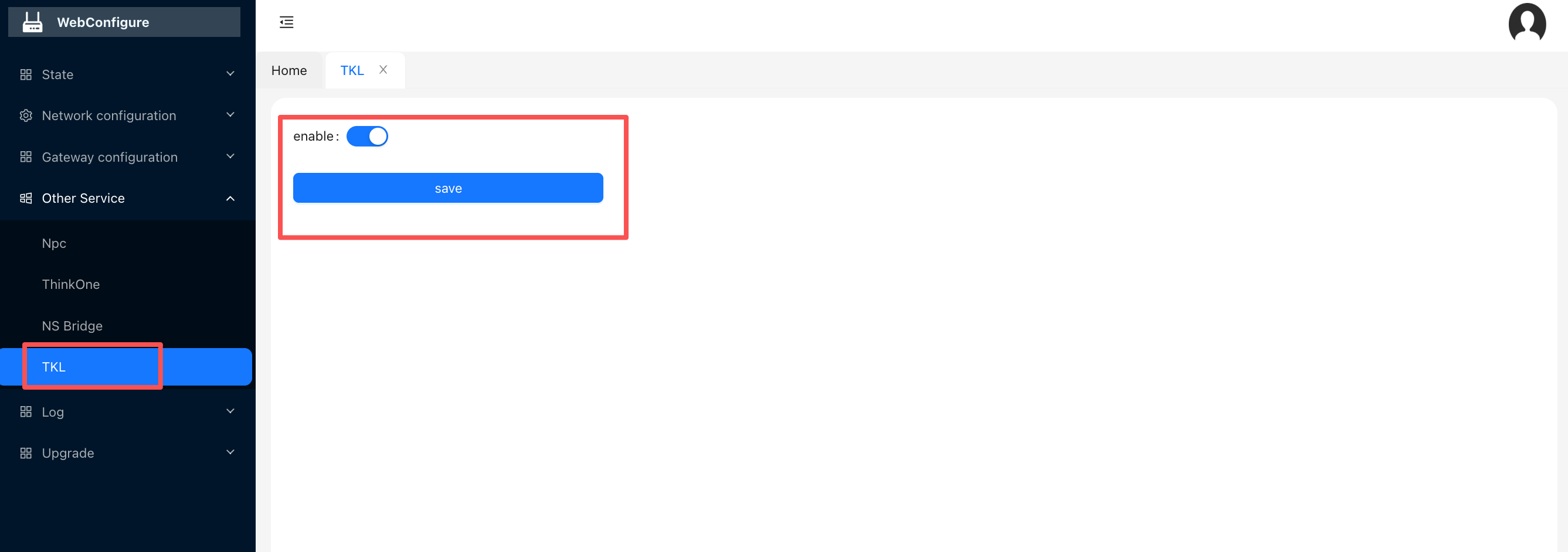
在 WebConfigure 页面中,找到 TKL 选项,将 Enable 开关打开,点击 Save。
1.2.2. 访问 ThinkLink
TKG 的 ThinkLink 界面入口为:
http://<网关IP地址>/tkl-web/例如:http://192.168.1.1/tkl-web/
打开后显示登录页面,默认凭据如下:
- 用户名:
admin - 密码:
TKedge_0801 - 默认组织账号:
mtfac
⚠️ 安全提醒:请立即修改默认密码 上述为出厂默认密码,所有设备共用相同密码。首次登录后必须立即前往「个人中心」修改密码,否则任何能访问该地址的人均可登录您的系统。

1.3. ThinkOne 配置
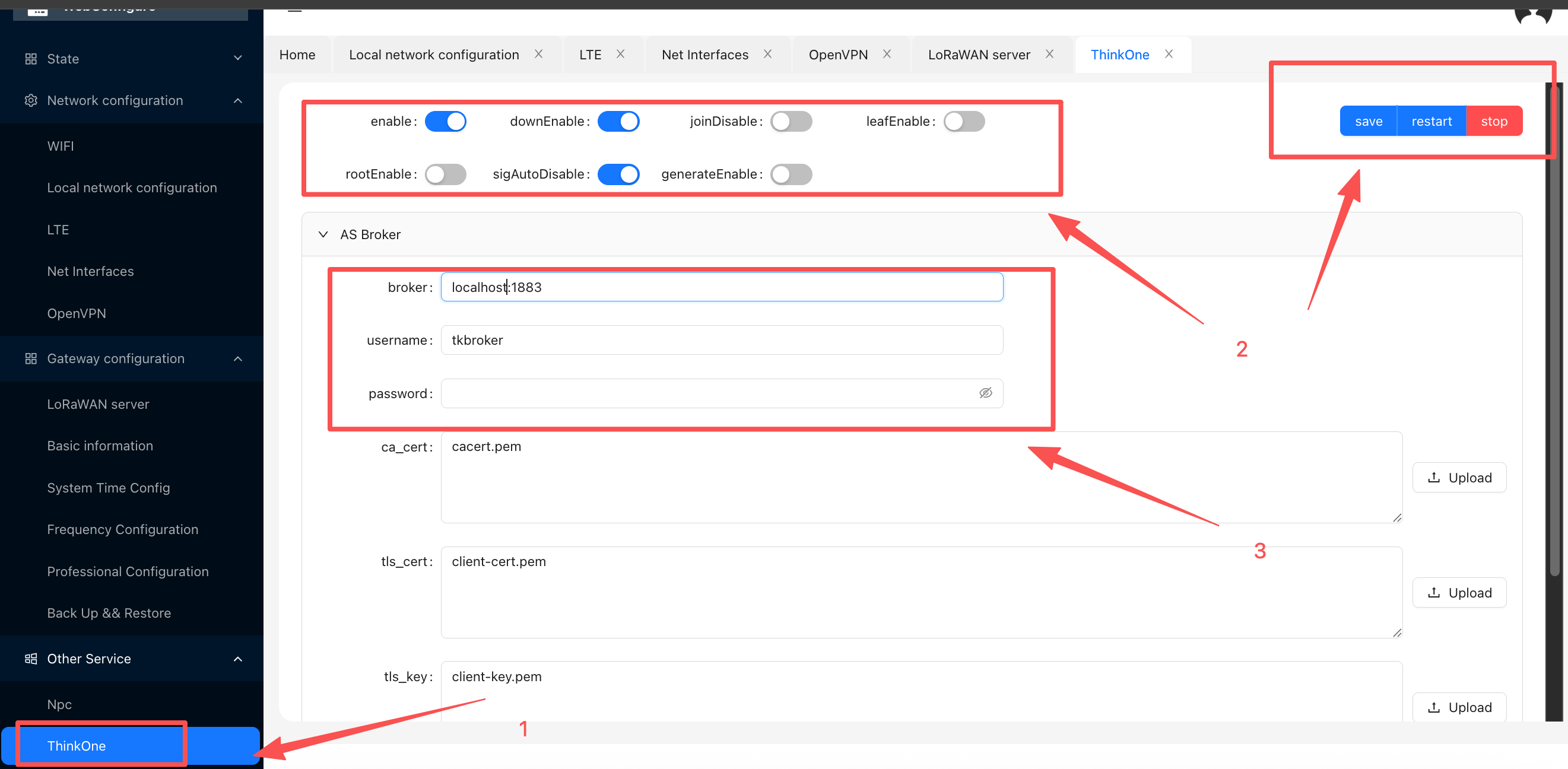
ThinkOne 负责 LoRaWAN MAC 设备鉴权、协议解析,并将解析后的数据发送到 AS 服务器。
1.3.1. 推荐功能配置
| 配置项 | 推荐状态 | 说明 |
|---|---|---|
enable | 开启 | 启用 ThinkOne |
downEnable | 开启 | 允许下行数据 |
joinDisable | 关闭 | 允许设备 Join |
leafEnable | 关闭 | — |
rootEnable | 关闭 | — |
sigAutoDisable | 开启 | 自动处理签名 |
generateEnable | 关闭 | — |
非必要情况下不建议修改默认设置。
1.3.2. AS Broker 配置
网关默认的 AS Broker 地址为 localhost:1883,出厂已预配置完成,通常无需修改。
⚠️ 如误修改导致无法连接,使用以下凭据重置(凭据由门思科技提供,请联系销售人员):
username=thinklink password=tkl_17051.3.3. AS2 Broker 配置(转发至第三方平台)
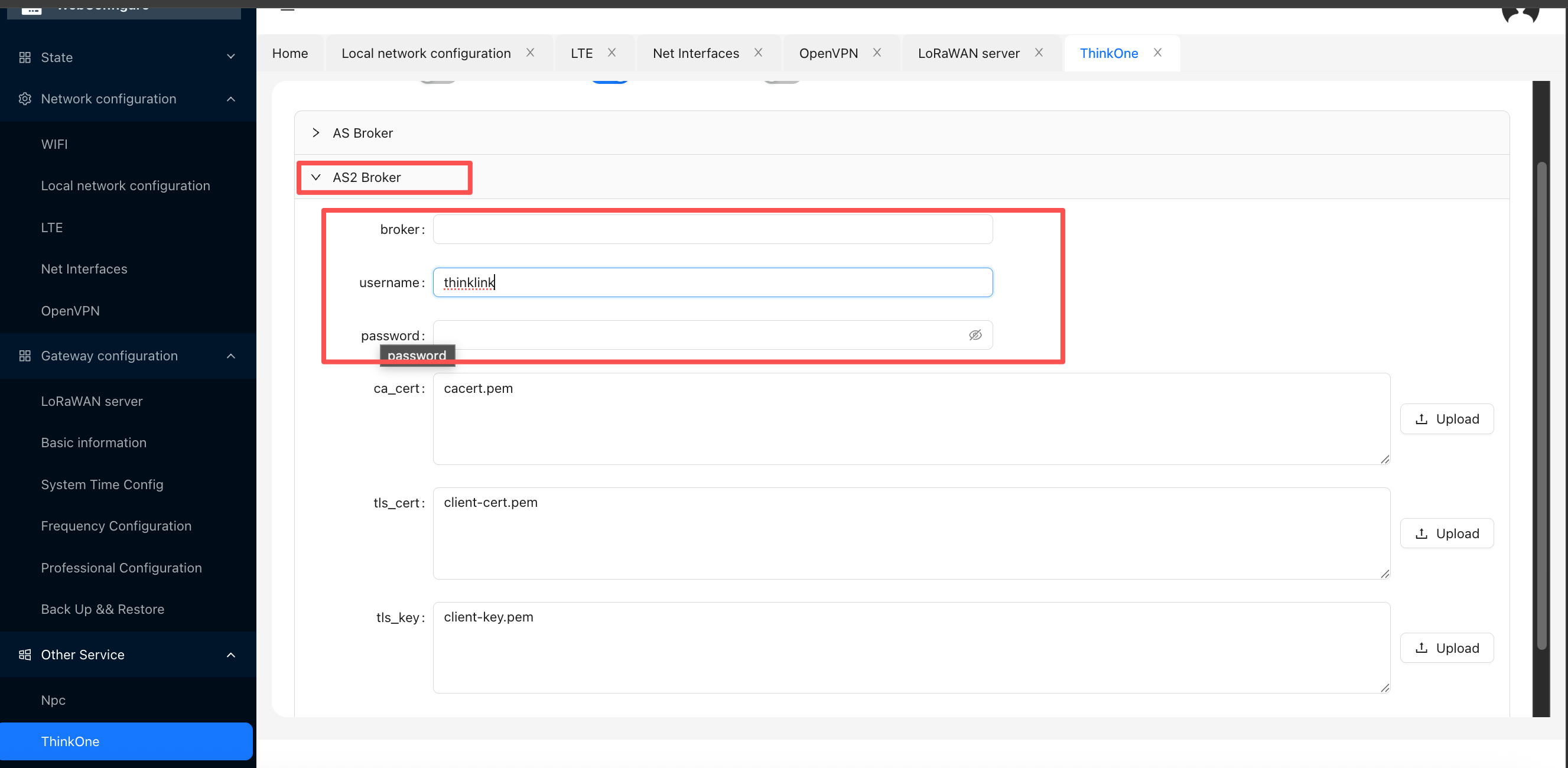
如需将 NS 解析后的数据推送到第三方平台,在 AS2 Broker 中填写目标平台的 Broker 地址、用户名和密码。
AS2 Broker 只支持上行数据,不接受下行指令。 不需要转发时,保持 AS2 Broker 地址为空。
1.3.4. 配置完成后重启服务
- 点击 Save 保存配置
- 点击 Restart 重启 ThinkOne 服务使配置生效
1.4. 将 NS 指向网关内部
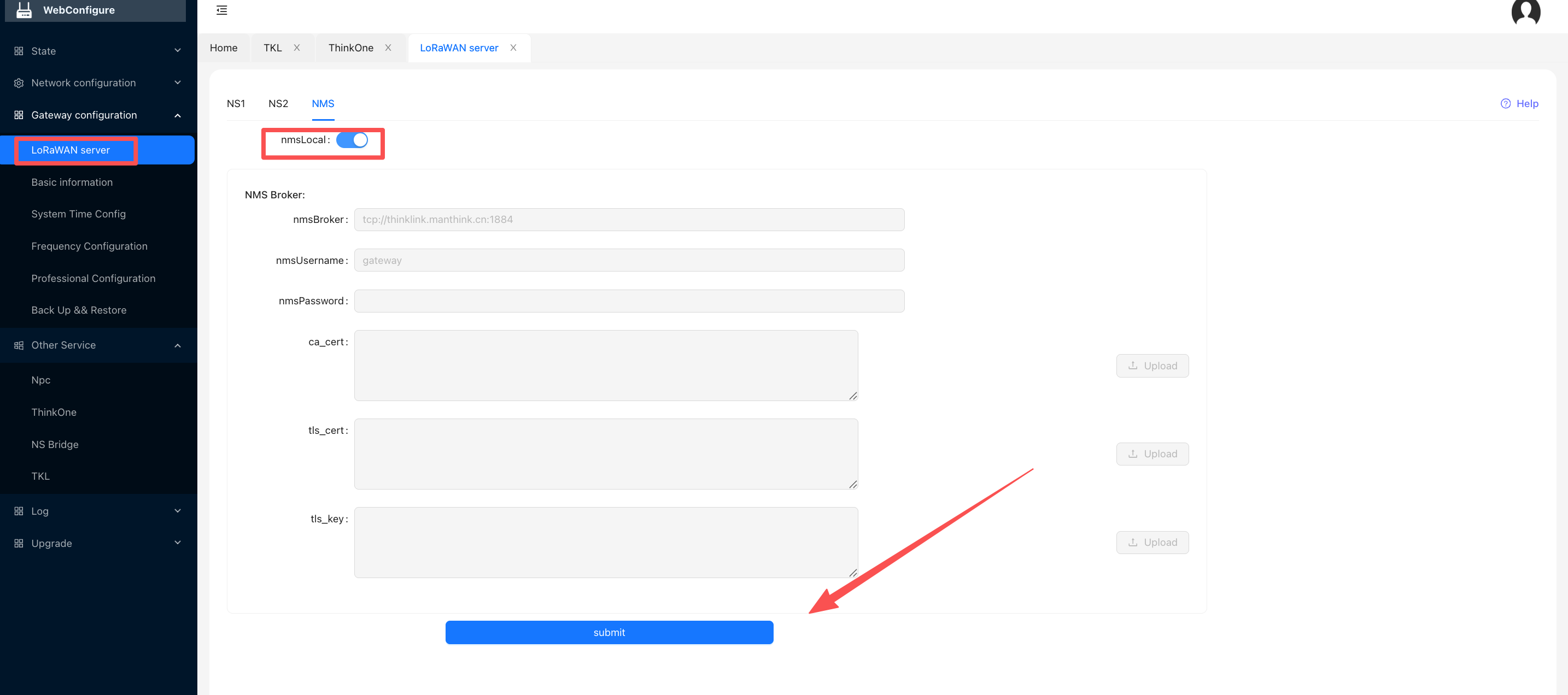
1.4.1. 开启 nsLocal
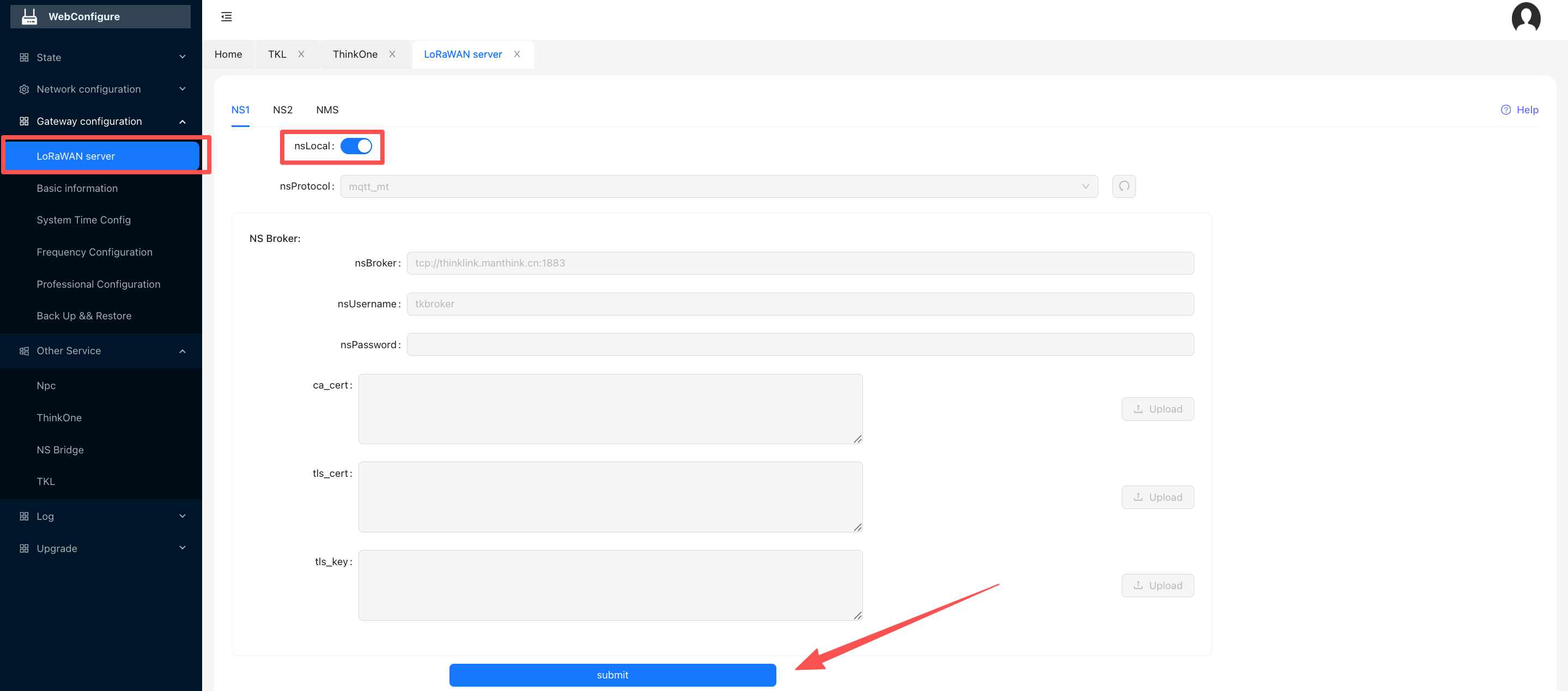
开启后,NS 地址将指向网关内置 NS,完成后点击 Submit。
1.4.2. 开启 nmsLocal
开启后,网关将通过内置 TKL 进行自我管理。完成后点击 Submit。
1.5. 登录后管理网关
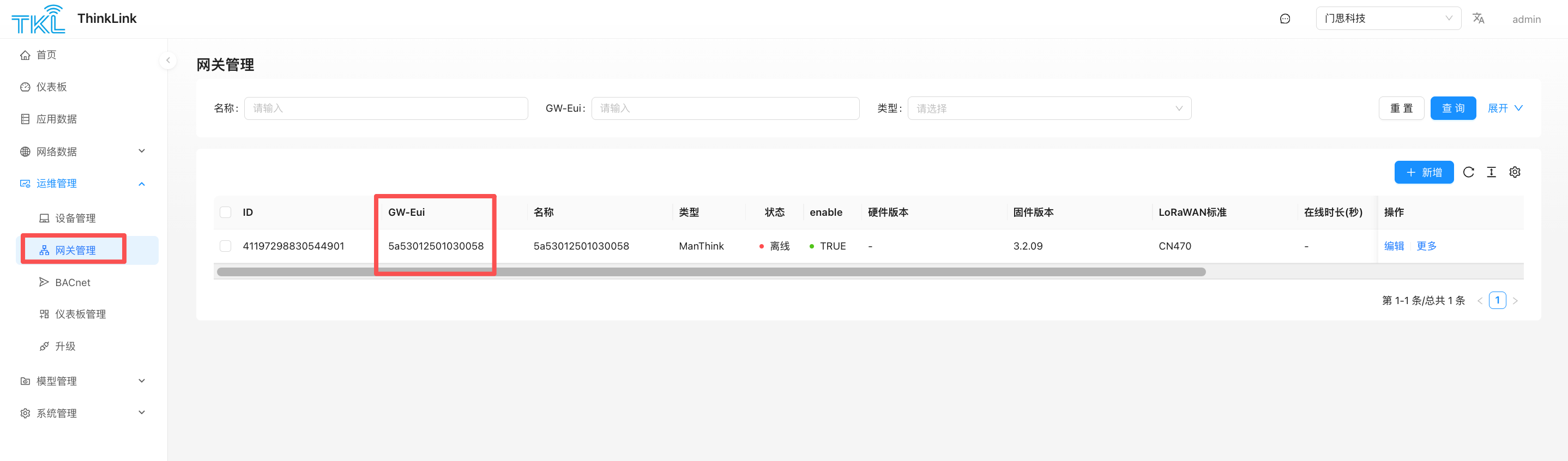
1.5.1. 在网关管理中添加网关
进入 运维管理 → 网关管理,若列表中没有对应网关,点击新增,填写网关的 EUI 和 Pincode,网关类型选择 ManThink,完成认领。
1.5.2. 网关长期显示"离线"的常见原因
原因:组织账号不一致
如果该网关曾在云平台(think-link.net)注册过,云平台的组织账号与网关内部 TKG 的组织账号不同,网关会上报到云平台的组织,但 TKG 内找不到对应记录,导致持续显示离线。
解决方法(二选一):
- 推荐:在 TKG 中新建一个与云平台相同组织账号名的组织,网关会自动归属到该组织。
- 或者:在 TKG 的网关管理中重新添加该网关,并在添加时切换到正确的组织(租户)。
这也是建议将 TKG 的组织账号与云平台保持一致的原因之一,详见:组织管理 → 建议的使用流程
1.6. 最佳实践:档案与模型管理
1.6.1. 从云平台拉取节点档案(推荐)
在云平台完成设备档案配置后,无需手动在 TKG 逐条录入,可直接通过远程数据拉取功能将档案同步到 TKG:
进入 系统平台 → 远程数据拉取,配置云平台连接信息后,一键拉取设备档案、物模型、触发器等数据。
这是 TKG 场景下效率最高的设备接入方式,强烈推荐作为标准流程。
1.6.2. 同步云平台公共物模型
ThinkLink 云平台维护了大量传感器厂商的公共物模型(Public Models)。在 TKG 中:
进入 系统平台 → 模型管理,点击从云平台同步,可将公共模型库同步到本地,无需手动编写物模型。
1.6.3. 本地导入档案
如果网络环境无法连接云平台,也可以将数据导出为文件后手动导入。
1.6.4. 避免同一设备档案在多个平台同时生效
⚠️ 重要:同一 LoRaWAN 设备档案不能在两个平台中同时处于启用状态。
如果同一台设备的档案在云平台和 TKG(或 TKE)中都处于激活状态,两个平台会同时响应该设备的 Join 请求或 Confirm 包,造成入网流程紊乱、下行数据冲突,设备可能反复掉线或无法正常通信。
出现异常时,这是首先应排查的点。
处理方法(在不使用的平台上操作,三选一):
- 将设备 LoRaWAN 档案的
enable设为 false(停用档案) - 将设备 LoRaWAN 档案的
downEnable设为 false(仅禁止下行,保留上行数据) - 直接删除该平台上的设备档案
1.7. MQTT Broker 连接信息
⚠️ TKG 与 TKE 的重要差异:TKG 内部 MQTT Broker 的用户名和密码是系统级固定凭据,不能自行修改。无论是外部客户端直接订阅,还是在 ThinkLink 转发器中配置,均需使用该固定凭据。请联系门思科技销售人员获取正式凭据。
网关内置 AS(Application Server)的 MQTT Broker 连接信息:
- 地址:
<网关IP地址>:1883,示例:192.168.1.1:1883 - 用户名 / 密码:固定凭据,联系销售人员获取
订阅主题(Topic)
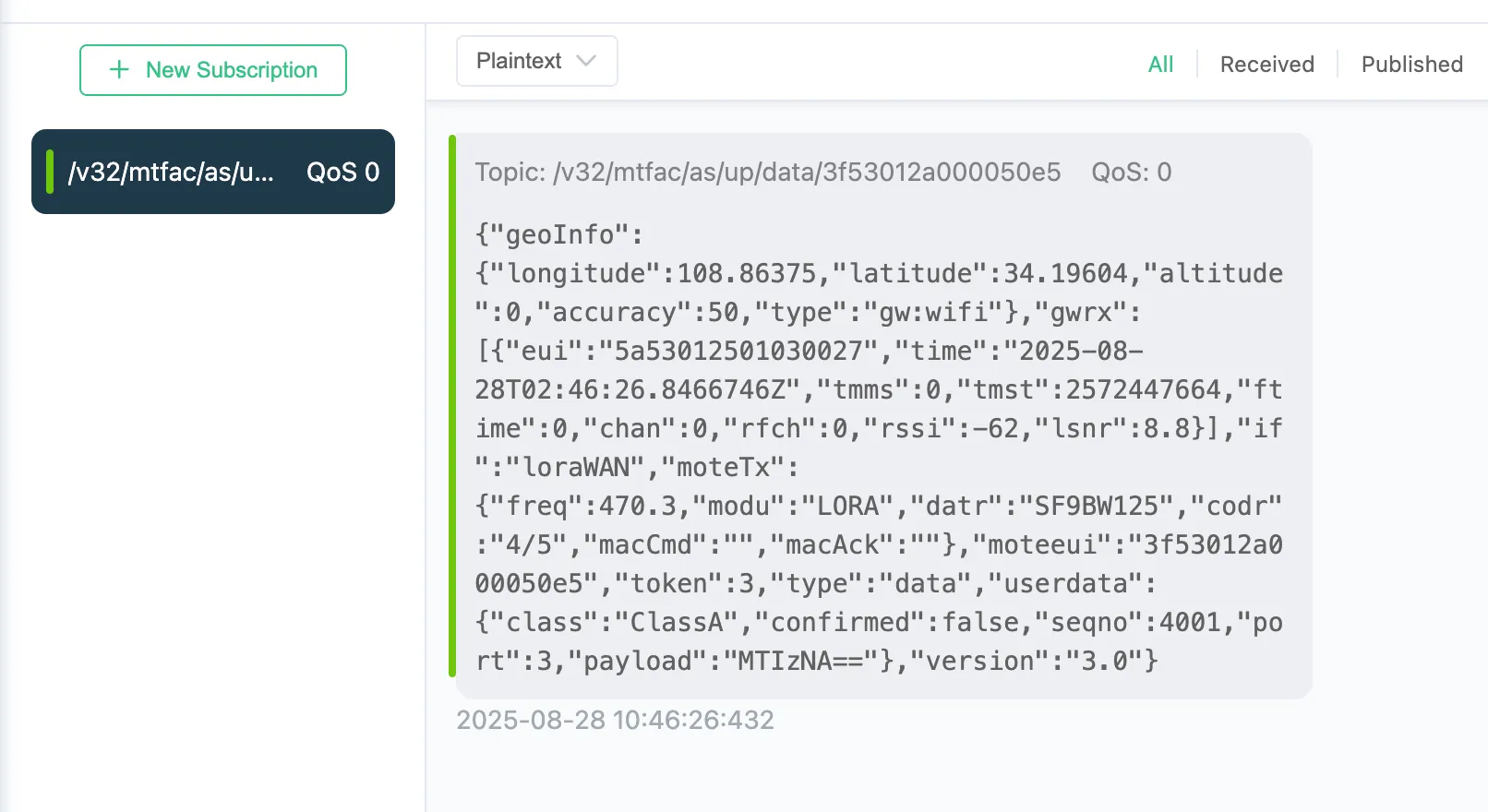
AS 上行原始数据(LoRaWAN 解密后):
/v32/mtfac/as/up/data/#物模型解析后上行数据:
/v32/mtfac/tkl/up/telemetry/#协议格式参考:ThinkLink 协议说明
可使用 MQTTX 等 MQTT 客户端工具订阅以上主题,验证数据接收。
1.8. 升级
TKG 涉及两个独立的升级对象,操作入口不同:
| 升级对象 | 说明 | 操作入口 |
|---|---|---|
| ThinkLink 应用升级 | 升级网关内置的 ThinkLink(TKL)版本,包含物模型、协议、功能更新 | ThinkLink 界面 → 系统平台 → 系统升级,详见系统平台升级文档 |
| 网关固件升级 | 升级网关底层固件(LoRaWAN 协议栈、硬件驱动等) | WebConfigure 页面 → Upgrade |
ThinkLink 应用升级
在 ThinkLink 界面中操作,无需接触 WebConfigure。升级完成后建议重新执行一次远程数据拉取,确认档案和模型数据完整。
网关固件升级
⚠️ 网关固件升级包与 TKE 镜像不通用,请从供应商获取网关专用升级包。
- 从供应商获取网关固件升级包。
- 在 WebConfigure 页面,进入 Upgrade 选项。
- 上传升级包,等待升级完成并自动重启。
- 重启后确认 WebConfigure 中版本号已更新。
1.9. 故障诊断
NS / AS 中看不到数据
常见原因:系统时间异常
ThinkLink 依赖时间戳校验数据有效性,系统时间异常会导致数据被丢弃,NS 和 AS 界面中显示为空。
排查步骤:
- 在 WebConfigure 页面进入 System Time Config(系统时间配置)。
- 检查当前时间是否正确,若时间明显异常(如显示 1970 年),手动将时间设置为当前正确时间。
- 重启 ThinkOne 服务(Save → Restart)。
- 重新观察 NS / AS 数据。
网关离线
设备无法 Join / 反复掉线 / 下行紊乱
首先排查:该设备档案是否在多个平台同时启用?
如果该设备同时在 TKG 和云平台(或 TKE)中都有激活的档案,两个平台会竞争处理 Join 和 Confirm 包,导致入网失败或通信异常。
解决方法参见 1.6.4. 避免同一设备档案在多个平台同时生效。
其他排查项:
- 确认
joinDisable已关闭(即允许 Join)。 - 确认设备 DevEUI / AppKey 档案已正确录入。
- 检查网关系统时间是否正常(时间异常会导致 Join 失败)。