1. 服务器配置
1.1. ThingsBoard
ThinkLink不提供 ThingsBoard 服务器的搭建服务,但支持与已部署的 ThingsBoard 平台实现无缝数据对接。通过配置相关连接参数,TKL 可将设备数据实时同步至 ThingsBoard,便于用户进行可视化展示与高级应用开发。
1.1.1. 获取 ThingsBoard 连接信息
- Protocol:通信协议
- Host:服务器地址
- Port:服务端口
- AccessToken:设备接入令牌
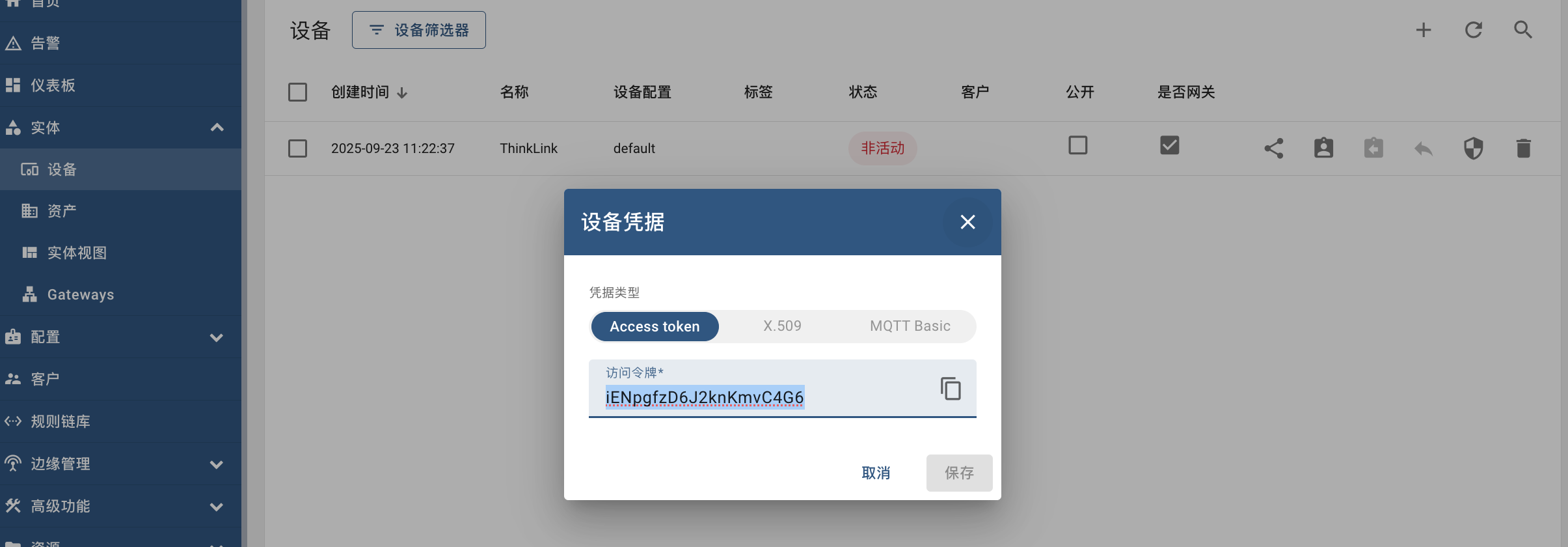
1.1.2. 填写 ThingsBoard信息
📌操作说明:
- 登录 TKL 系统,进入「服务器配置」页面;
- 找到ThingsBoard 对接配置 区域;
- 填写上述四项必要信息;
- 点击「提交」保存配置;
- 配置完成后,请点击「重启」按钮以启动或更新 ThingsBoard 服务连接。

1.1.3. 在设备层面启用 ThingsBoard 功能
仅完成服务器配置尚不足以激活数据同步。您还需在具体设备管理中开启 ThingsBoard 同步功能。
- 进入 TKL 的「设备管理」模块;
- 选择需要对接到 ThingsBoard 的设备;
- 在设备详情页中,找到并启用「ThingsBoard 功能」开关;
- 保存配置。
✅ 启用后,该设备及其属性、遥测数据、实体信息将自动同步至 ThingsBoard 平台。
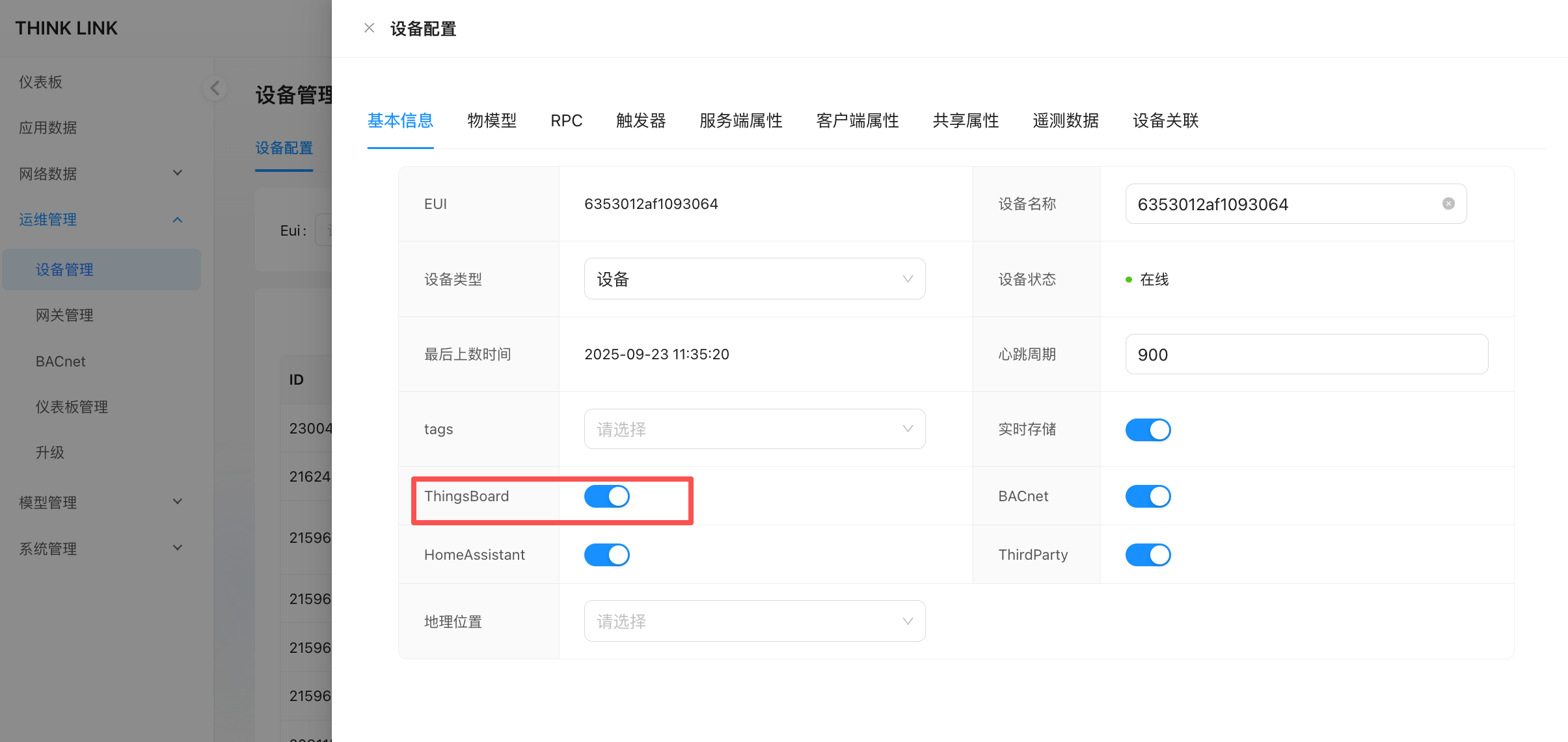
1.1.4. 在 ThingsBoard 上查看设备
当设备成功上行第一条数据时,ThingsBoard 将自动注册该设备(基于提供的 AccessToken),并在其设备列表中显示。注意事项:
- 确保
AccessToken正确无误,并已在 ThingsBoard 侧预先创建; - 若设备未出现,请检查网络连通性、端口开放情况以及 Access Token 是否绑定正确的设备;
- 数据同步为双向:TKL 负责采集和处理数据,ThingsBoard 负责展示与规则引擎处理。
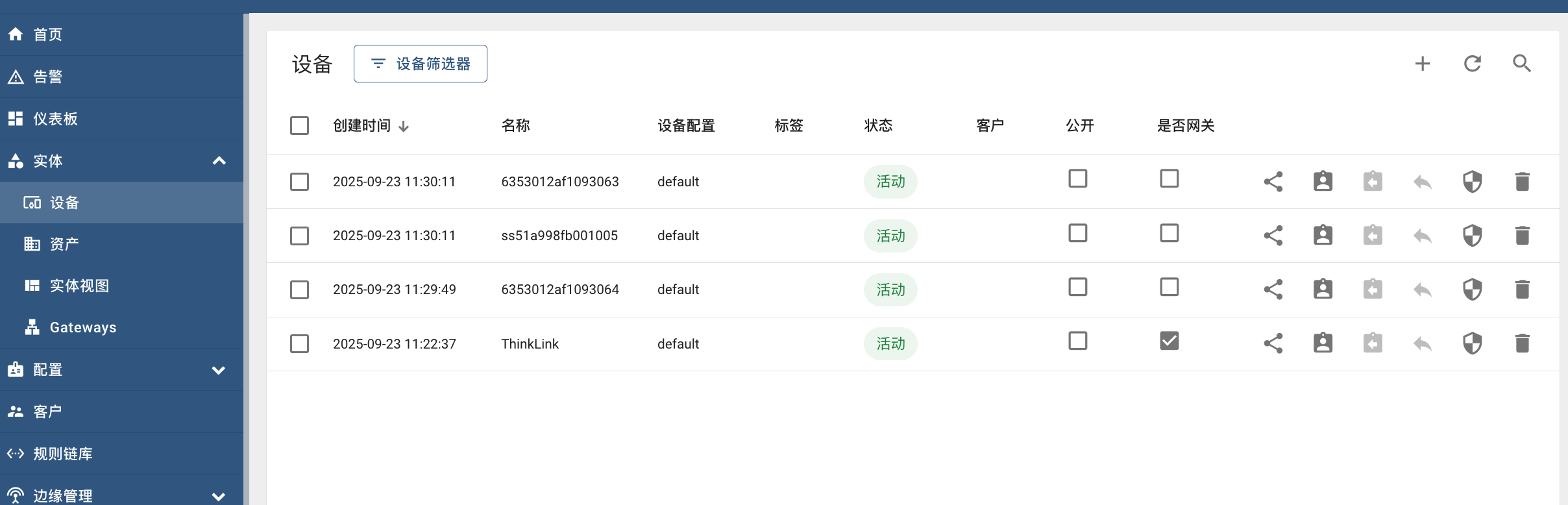
1.1.5. 附:如何创建网关的 Access Token
在 ThingsBoard 平台中为网关创建 Access Token 的步骤如下:
- 登录 ThingsBoard Web 界面;
- 创建或选择一个“网关”类型的设备;
- 进入该设备的“凭证”(Credentials)页面;
- 复制或生成Access Token;
- 将此 Token 填入 TKL 的服务器配置中。
1.2. HomeAssistant
HomeAssistant 服务器需由用户自行搭建,不属于 ThinkLink(TKL)系统的功能范围。TKL 提供与 HomeAssistant 的无缝对接能力,实现设备信息、属性及实体的自动发现与同步。
完成相关配置后,点击提交按钮,并在提示后点击重启,即可启动与 HomeAssistant 的服务连接。
【注意】若希望设备能在 HomeAssistant 中完整显示并正常使用,必须在对应设备的管理配置中开启HomeAssistant 功能。启用后,该设备及其属性、实体将在 HomeAssistant 页面中自动被发现并呈现。
1.2.1. 对接方式
TKL 支持两种 Broker 模式与 HomeAssistant 进行集成:
- 使用ThinkLink 的 MQTT Broker + 使用 HomeAssistant 的 MQTT Broker
无论选择哪种方式,请确保满足以下两个前提条件:
✅前提条件 1
物模型中已正确配置了 HomeAssistant 相关字段。
配置方法详见:章节 7.1
✅前提条件 2在目标设备的配置页面中已启用HomeAssistant 功能
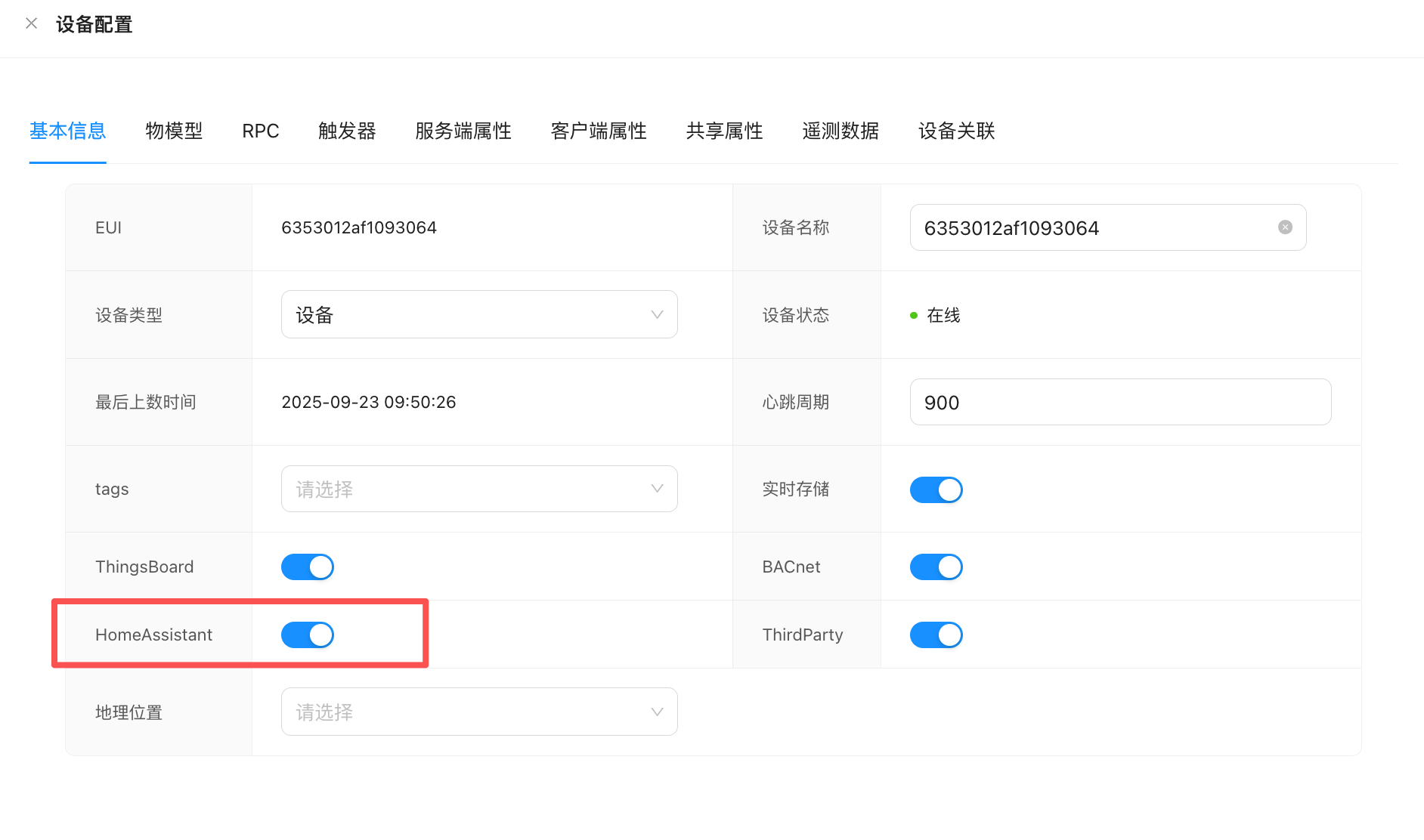
1.2.2. 方式一:使用 ThinkLink 的 Broker
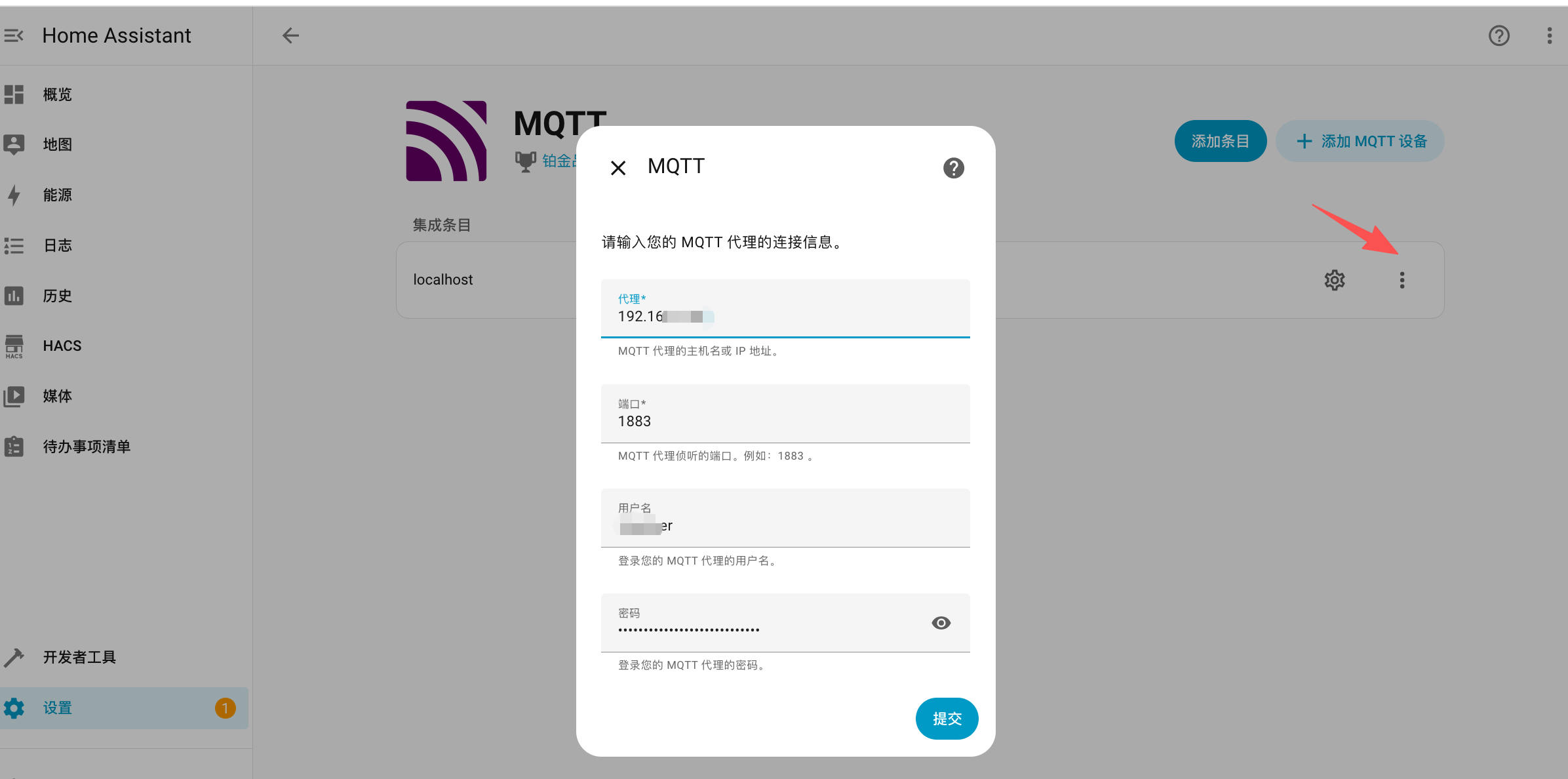
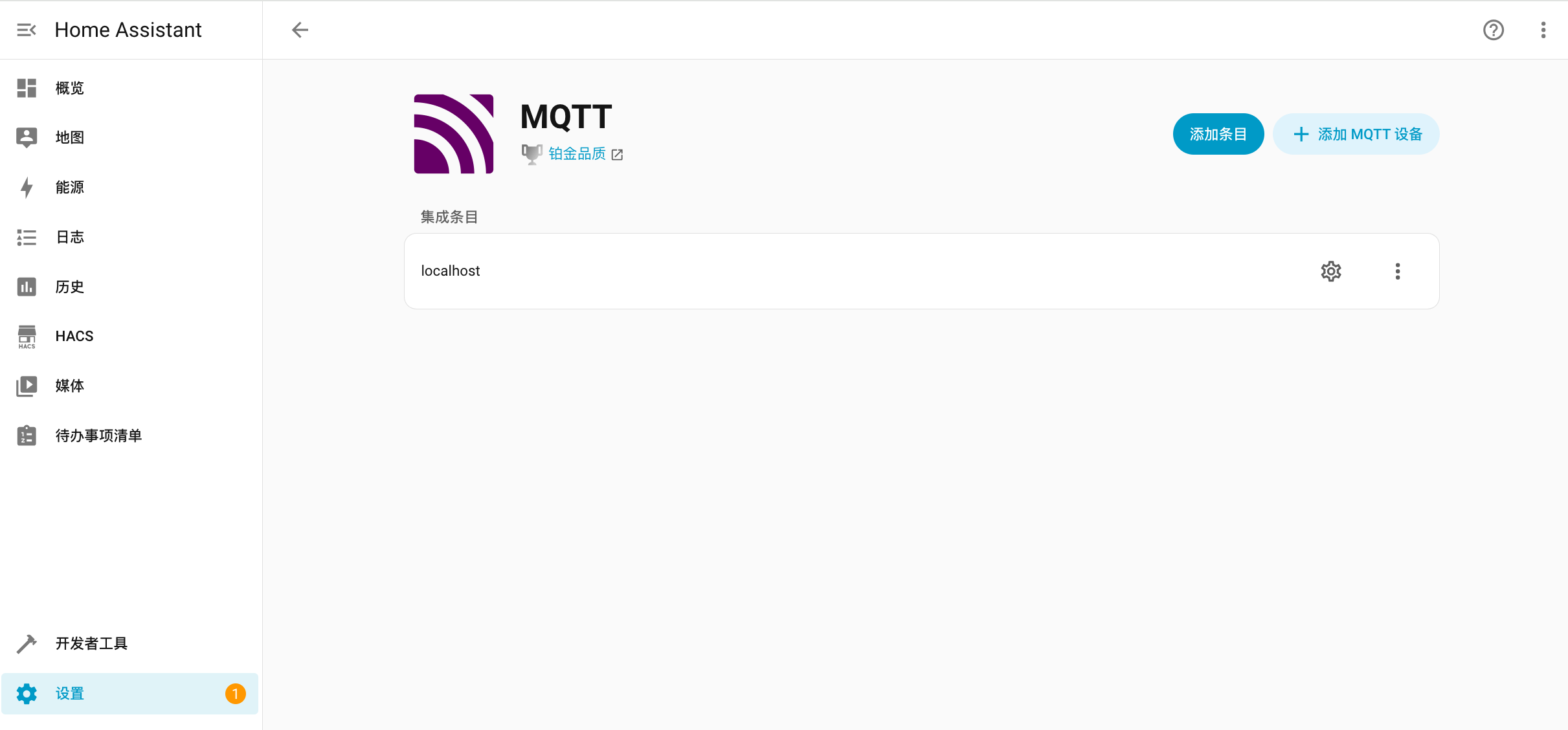
在此模式下,用户的 HomeAssistant 服务器作为 MQTT 客户端连接至 ThinkLink 的内置 MQTT Broker。
1.2.2.1. 配置步骤:
- 登录到您的 HomeAssistant 服务器;
- 进入MQTT 集成设置,添加一个新的 MQTT Broker;
- 填写 ThinkLink 的 Broker 连接信息,包括:
- 地址(IP 或域名)
- 端口
- 用户名 / 密码
- 设置以下关键参数:
discovery_prefix(服务发现前缀)manufacturer(厂商名称)
- 保存配置并重启 HomeAssistant 服务。
完成上述操作后,已启用 HomeAssistant 功能的设备将自动在 HomeAssistant 中被发现并展示为对应实体。

1.2.3. 方式二:使用 HomeAssistant 的 Broker
在此模式下,ThinkLink 作为 MQTT 客户端,主动连接至 HomeAssistant 内置的 Broker。
1.2.3.1. 在 HomeAssistant 中启用 MQTT Broker
ThinkLink 连接 HA 之前,HomeAssistant 的 MQTT 集成必须已在运行。
- 在 HomeAssistant 中进入 设置 → 设备与服务 → 添加集成,搜索 MQTT;
- 选择 MQTT 并完成 Broker 配置。若使用内置 Mosquitto 插件,Broker 地址为
localhost或 HA 的 IP,端口1883; - 记下该 Broker 配置的用户名和密码。
1.2.3.2. 在 ThinkLink 中配置客户端连接
- 登录 TKL 系统,进入 系统管理 → 服务器配置;
- 找到 HomeAssistant 配置区域,将模式切换为使用 HomeAssistant Broker;
- 填写 HomeAssistant Broker 参数:
| 参数 | 说明 | 示例 |
|---|---|---|
| Protocol | MQTT 连接协议 | mqtt |
| Host | HomeAssistant 主机 IP 或域名 | 192.168.1.100 |
| Port | HA 上的 MQTT Broker 端口 | 1883 |
| Username | HA 侧配置的 MQTT 凭证用户名 | ha_user |
| Password | HA 侧配置的 MQTT 凭证密码 | ha_pass |
| discovery_prefix | HA MQTT 自动发现前缀(须与 HA 设置一致) | /V32/{tcode}/HA |
- 点击提交,再点击重启以激活连接。
此模式下,ThinkLink 主动向 HA Broker 发布设备发现和状态主题,HA 无需连接 TKL 的 Broker,即可自动将 TKL 设备注册为实体。
1.2.4. 验证
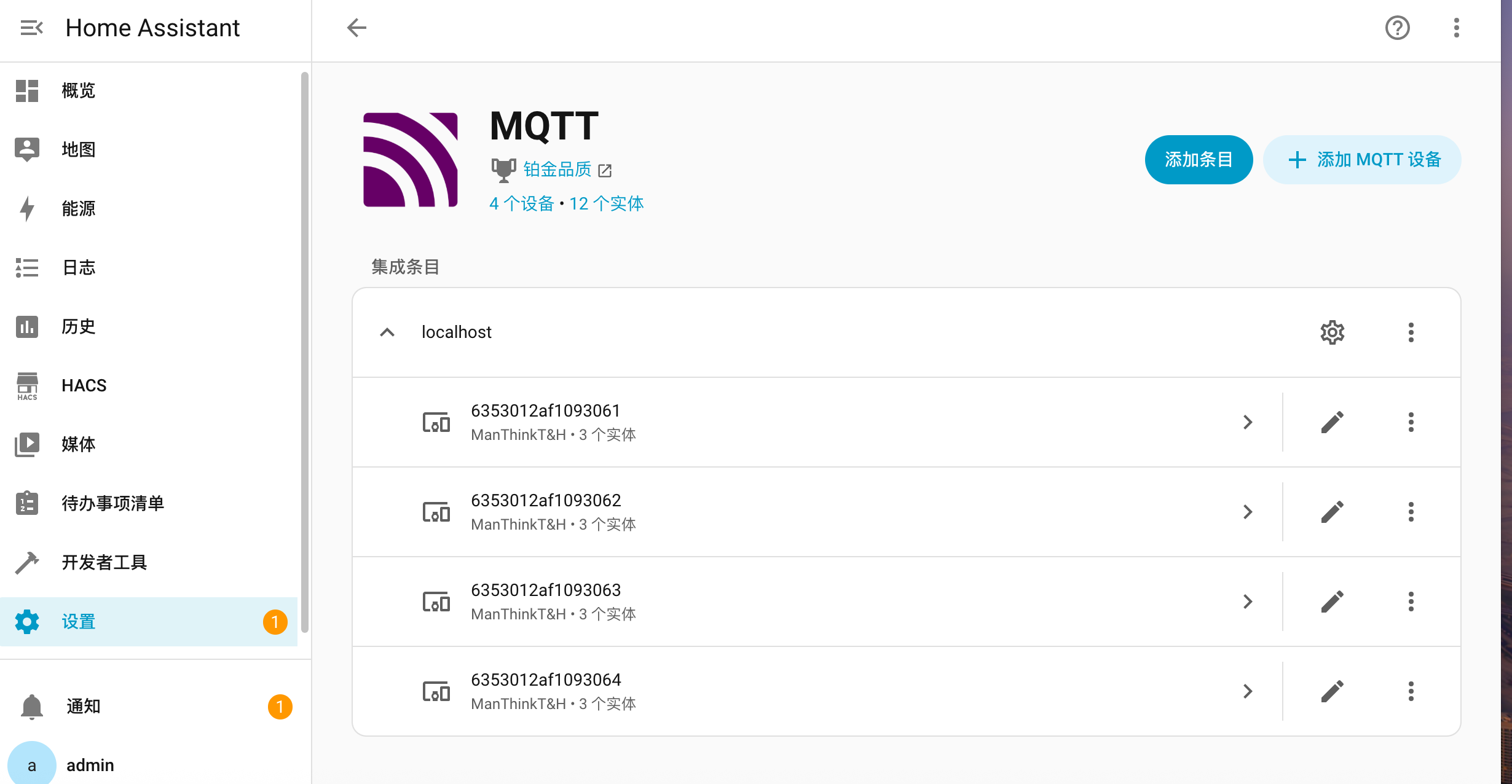
完成后,ThinkLink 将通过 MQTT 协议向 HomeAssistant 发布设备信息,实现实体自动注册与状态同步。
✅ 验证是否成功:
进入 HomeAssistant 的 “设备与服务” 页面,查看是否有来自 ThinkLink 的新设备出现,并检查其传感器、开关等实体是否正常显示和更新。
1.3. BACnet
注意:BACnet 服务功能仅支持在独立部署的 TKE设备/网关(TKG)上使用,云版本(Cloud Service)暂不提供此功能。
ThinkLink(TKL)支持将物模型中的设备数据以标准 BACnet 协议对外暴露,便于与楼宇管理系统(BMS)进行集成。要实现完整的 BACnet 服务功能,需完成以下两个步骤:
- 在物模型中对相关字段进行 BACnet 属性配置;
- 在目标设备上启用 BACnet 功能并正确配置服务器参数。
1.3.1. BACnet 字段配置
启用 BACnet 服务前,必须在物模型 中对需要对外映射的字段配置相应的 BACnet 属性。具体配置方法请参考文档第 7.1
1.3.2. 服务器配置
为使 TKL 成功作为 BACnet 服务器运行,需在系统中配置以下核心参数。所有设置均位于运维管理 → BACnet 菜单下。
请确保已在设备管理 页面为对应设备开启 BACnet 服务,之后在此处完成详细配置,并将生成的 BACnet 点表导出提供给 BMS 平台使用。
| 配置项 | 说明 | 默认值 | 是否可修改 |
|---|---|---|---|
| IP 地址 | TKL 所在设备的本地 IP 地址,用于 BACnet 通信 若设为 0.0.0.0,表示绑定所有网络接口 | 0.0.0.0 | 是 |
| Port | BACnet 服务监听端口 | 47808(十进制) (即 UDP 端口 0xBAC0) | 是,可根据 BMS 要求调整 |
| Device ID | BACnet 设备唯一标识符,必须在系统内唯一 需与 BMS 平台协商一致 | 1 | 是 |
| Vendor Identifier | 厂商标识号,代表设备制造商 | 99(非官方保留值,建议按实际填写) | 是 |
| Device Name | 设备名称,用于在 BMS 中显示 | TKE | 是,建议按现场命名规范修改 |
| Max APDU Length Accepted | 最大可接受 APDU 长度,影响通信效率和兼容性 | 1024 | 是,根据客户端能力调整 |
| Segmentation Supported | 分段支持模式,定义设备是否支持分段传输 | segmentedBoth (发送和接收均可分段) | 是,可选: noSegmentation segmentedTransmit segmentedReceive segmentedBoth |
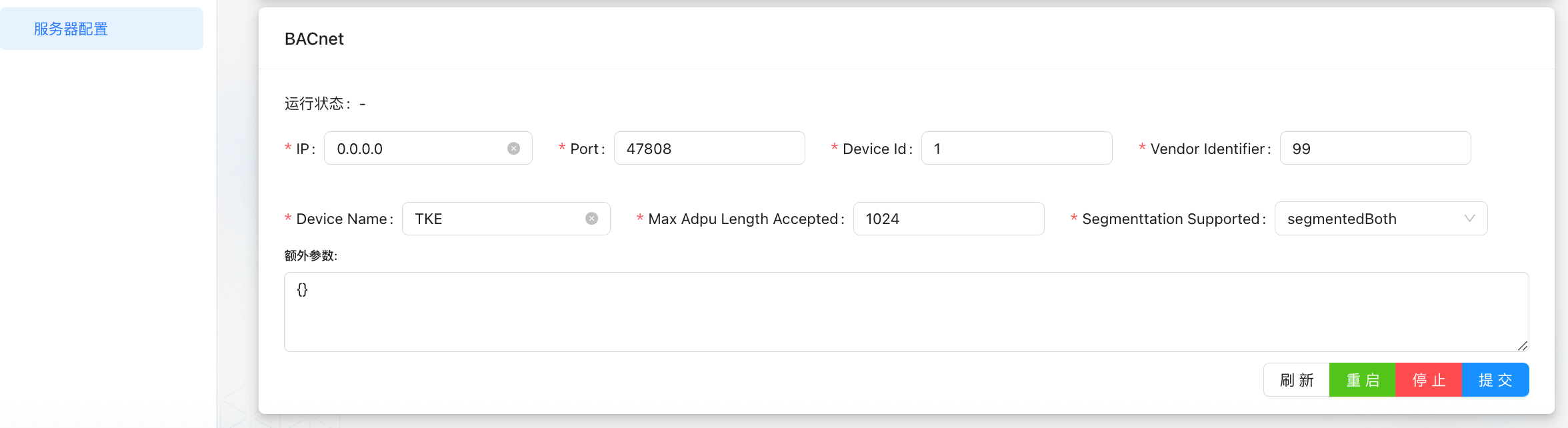
完成上述配置后,请进入 点表管理模块查看或导出当前设备的 BACnet 对象列表(即点表),并交付给 BMS 集成方用于接入和监控。提示:
- 修改配置后需重启 BACnet 服务或相关设备以生效。
- 建议与 BMS 集成方确认上述参数的具体要求,避免因协议不匹配导致连接失败。
- BACnet over IP 协议基于 UDP 构建,确保网络层面允许相应端口通行。
1.4. 第三方 MQTT
TKL 支持将解析后的设备遥测数据推送至第三方 MQTT Broker,使外部平台无需直接订阅 ThinkLink Broker 即可接收结构化设备数据。
1.4.1. 服务器配置
进入系统管理 → 服务器配置,找到 ThirdParty 配置区域,填写以下参数:
| 参数 | 说明 | 示例 |
|---|---|---|
| Protocol | MQTT 连接协议 | mqtt 或 mqtts |
| Host | 第三方 Broker 地址 | 192.168.1.100 |
| Port | Broker 端口 | 1883 |
| Telemetry Topic | 发布设备遥测数据的主题 | /your/custom/topic |
| Username | Broker 认证用户名 | user |
| Password | Broker 认证密码 | pass |
填写完成后,点击提交,再点击重启以激活连接。
1.4.2. 设备层面启用
完成服务器配置后,需在目标设备上单独启用 ThirdParty 功能:
- 进入设备管理,打开目标设备;
- 在设备详情页中,启用 ThirdParty 开关;
- 保存配置。
启用后,每当设备有新数据上行时,ThinkLink 会将解析后的遥测数据推送至配置的主题。
1.5. Modbus TCP 服务器
注意:Modbus TCP Server 功能仅支持独立部署的 TKE 或 TKG 设备,云版本(Cloud Service)暂不提供此功能。
TKL 可作为 Modbus TCP 从站服务器(Slave),将设备遥测数据以 Modbus 寄存器形式对外暴露,供 SCADA 系统、PLC 及其他 Modbus TCP 主站通过标准 Modbus 协议读取设备数据。
1.5.1. 服务器配置
进入系统管理 → 服务器配置,找到 Modbus TCP Server 配置区域,配置以下参数:
| 参数 | 说明 | 默认值 | 备注 |
|---|---|---|---|
| Port | Modbus TCP 监听端口 | 502 | 确保该端口在网络层面对外开放 |
| Coils | 线圈寄存器映射(可读写位寄存器) | — | 映射设备布尔字段 |
| Discrete Inputs | 离散量输入映射(只读位寄存器) | — | 映射设备布尔字段 |
| Input Registers | 输入寄存器映射(只读 16 位字寄存器) | — | 映射设备数值字段 |
| Holding Registers | 保持寄存器映射(可读写 16 位字寄存器) | — | 映射设备数值字段 |
配置完成后,点击提交,再点击重启以启动 Modbus TCP 服务。
1.5.2. 设备层面启用
Modbus TCP 寄存器的值来源于设备物模型字段。要将设备数据对外暴露:
- 在物模型中配置 Modbus TCP 字段映射;
- 在设备管理中为目标设备启用 Modbus TCP 功能。
启用后,Modbus TCP 主站即可通过配置的端口和寄存器地址读取 TKL 设备数据。
1.6. 组织参数(Org Params)
组织参数是当前组织(租户)级别的"环境变量",集中保管在 系统管理 → 服务器配置 → 组织参数 中。一次维护,全租户共享,并由平台在执行下列脚本时作为入参 org_params 自动注入:
- RPC 模型:
rpc_script({ device, params, alarms, logger, org_params }) - 物模型解析脚本:
payload_parser(device, msg, thingModelId, noticeAttrs, org_params) - 触发模型:
trigger_script(device, thingModelId, org_params) - MQTT 转发器脚本:
forwardScript({ topic, msg, org_params })
💡 设计目的:把"对接外部系统所需的凭证 / 地址 / 业务标识"从脚本里剥离出来——脚本只负责逻辑,凭证写在组织参数里。换 webhook、轮换密钥、切换环境时只改一处,无需逐个修改 RPC/触发/转发器脚本。
1.6.1. 与 server_attrs / shared_attrs / params 的区别
| 来源 | 作用域 | 写在哪里 | 谁能看到 |
|---|---|---|---|
params | 单次 RPC 调用 | 调用方在调用时传入 | 调用方 |
device.shared_attrs | 单个设备 | 设备 ↔ 平台双向同步 | 该设备的运维 |
device.server_attrs | 单个设备 | 平台侧设备详情页 | 该设备的运维 |
org_params | 整个组织 | 服务器配置 → 组织参数 | 组织管理员(普通运维不可见) |
典型用途:
- 第三方机器人 Webhook(企业微信 / 钉钉 / Slack / Telegram)的 URL 或 key
- 第三方 HTTP API 的 base URL、access key
- 全组织共用的业务标识(如 BMS 接入方编号、运营商账号)
- 不同环境(生产/测试)切换的常量
1.6.2. 配置方式
进入 系统管理 → 服务器配置 → 组织参数,按"键值对"维护:
| 字段 | 说明 |
|---|---|
| Key | 在脚本中通过 org_params.<key> 读取,建议小写下划线命名(如 wecom_webhook_url) |
| Value | 字符串;若需结构化数据,请填 JSON 字符串并在脚本中 JSON.parse |
| Remark | 给平台操作者看的"这个参数怎么用"的说明,例如"企业微信告警机器人 webhook,每季度轮换" |
配置完成后点击提交,新值即刻对该组织所有脚本生效(无需重启服务)。
1.6.3. 在脚本中读取
// RPC:从 org_params 拿企业微信 webhook
function rpc_script({ device, params, alarms, logger, org_params }) {
    let webhook = org_params?.wecom_webhook_url;
    if (!webhook) {
        logger.error("wecom_webhook_url not configured in org_params");
        return null;
    }
    return [{
        sleepTimeMs: 0,
        type: "axios",
        dnMsg: {
            method: "POST",
            url: webhook,
            headers: { "Content-Type": "application/json" },
            data: { msgtype: "text", text: { content: params.content } },
            timeout: 5000
        }
    }];
}
1.6.4. 安全提示
- 组织参数页面仅组织管理员可访问——普通运维看不到 webhook key/secret,可放心存放敏感凭证
- 一旦怀疑泄漏,在第三方平台重置密钥,回到本页面更新 value即可;所有引用该 key 的脚本自动使用新值
- 建议每季度轮换一次 webhook/access key,并在 Remark 里记录上次轮换时间
⚠️ 不要把
org_params的值写回到device.server_attrs或日志正文里——那等于把"安全藏起来的密钥"又暴露到调用方/日志读者面前。