1. 服务器配置
1.1. ThingsBoard
ThinkLink不提供 ThingsBoard 服务器的搭建服务,但支持与已部署的 ThingsBoard 平台实现无缝数据对接。通过配置相关连接参数,TKL 可将设备数据实时同步至 ThingsBoard,便于用户进行可视化展示与高级应用开发。
1.1.1. 获取 ThingsBoard 连接信息
- Protocol:通信协议
- Host:服务器地址
- Port:服务端口
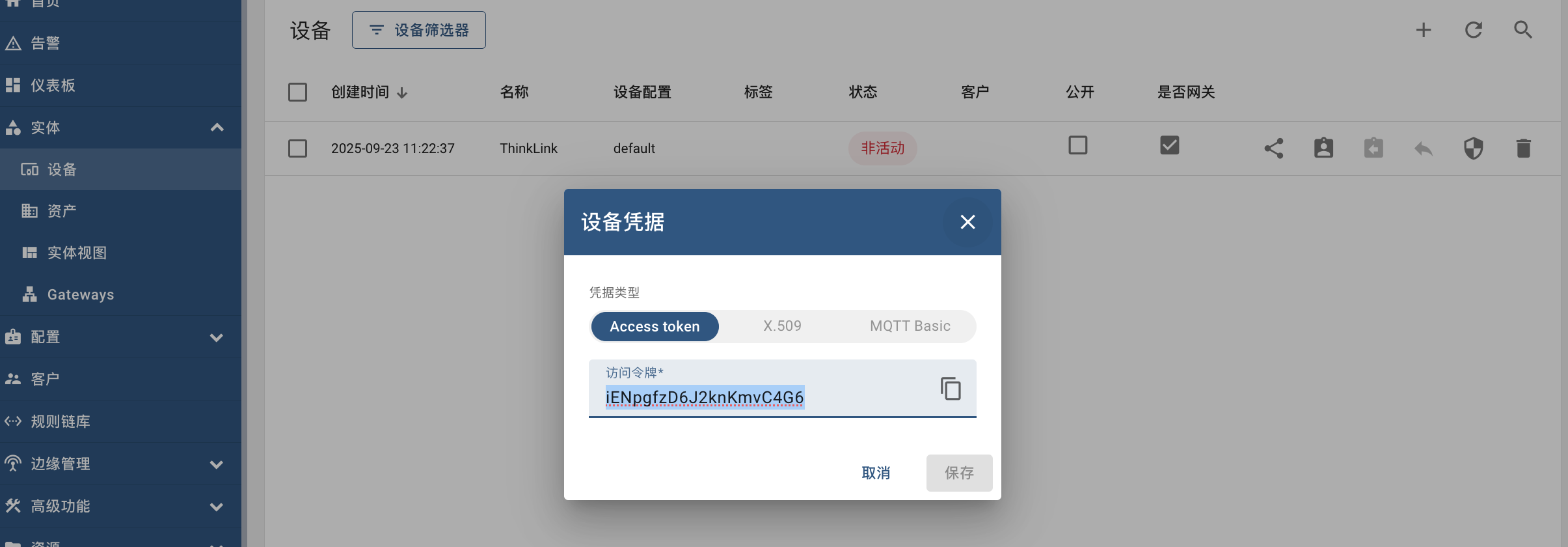
- AccessToken:设备接入令牌
1.1.2. 填写 ThingsBoard信息
📌操作说明:
- 登录 TKL 系统,进入「服务器配置」页面;
- 找到ThingsBoard 对接配置 区域;
- 填写上述四项必要信息;
- 点击「提交」保存配置;
- 配置完成后,请点击「重启」按钮以启动或更新 ThingsBoard 服务连接。

1.1.3. 在设备层面启用 ThingsBoard 功能
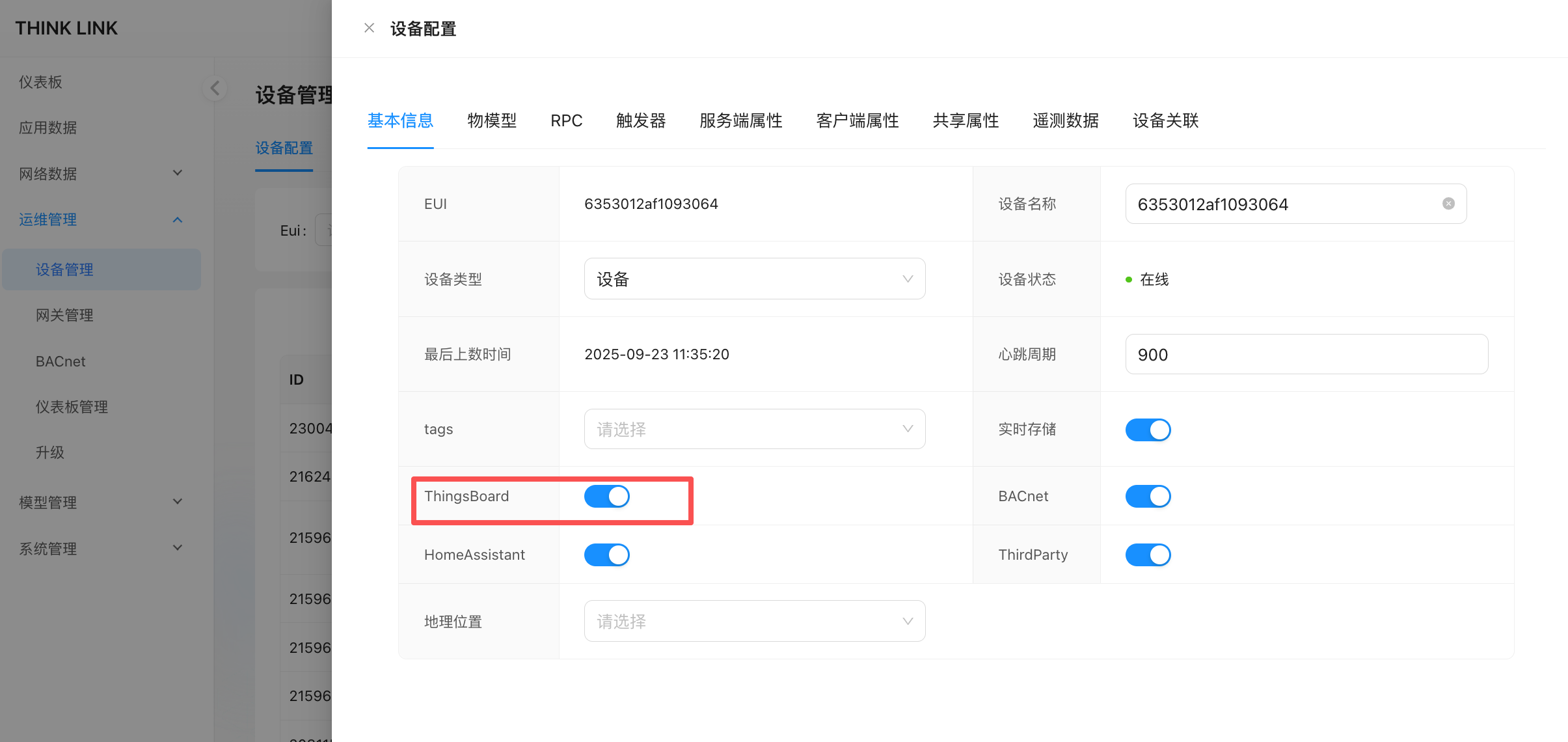
仅完成服务器配置尚不足以激活数据同步。您还需在具体设备管理中开启 ThingsBoard 同步功能。
- 进入 TKL 的「设备管理」模块;
- 选择需要对接到 ThingsBoard 的设备;
- 在设备详情页中,找到并启用「ThingsBoard 功能」开关;
- 保存配置。
✅ 启用后,该设备及其属性、遥测数据、实体信息将自动同步至 ThingsBoard 平台。
1.1.4. 在 ThingsBoard 上查看设备
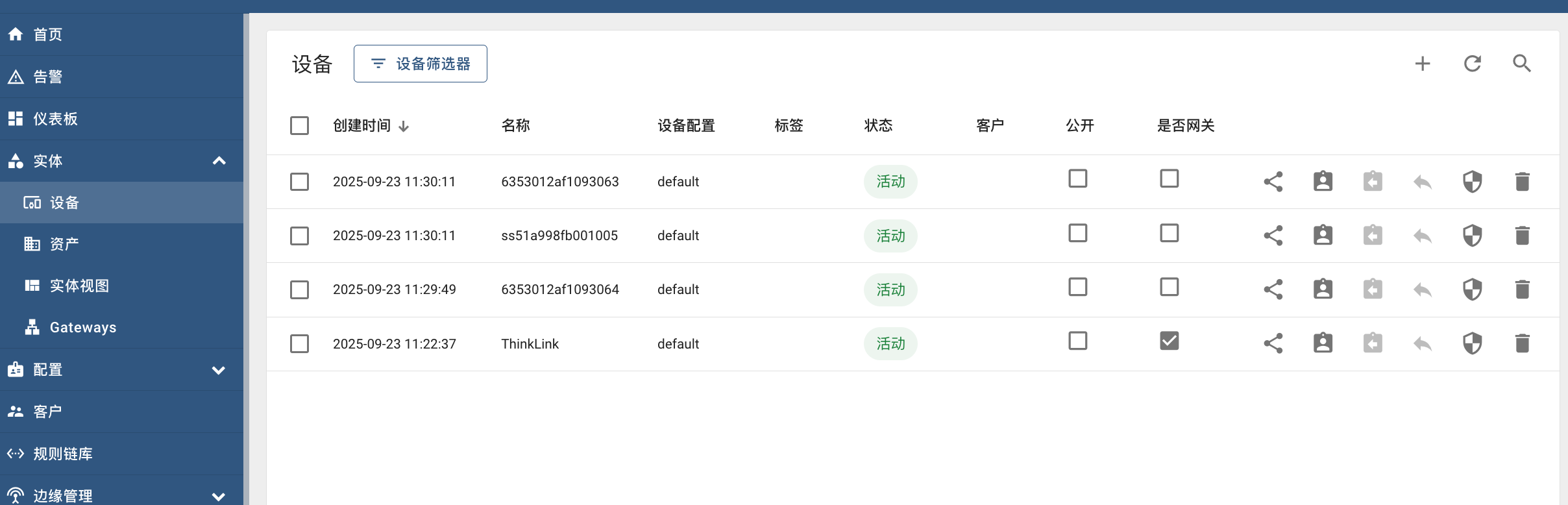
当设备成功上行第一条数据时,ThingsBoard 将自动注册该设备(基于提供的 AccessToken),并在其设备列表中显示。注意事项:
- 确保
AccessToken正确无误,并已在 ThingsBoard 侧预先创建; - 若设备未出现,请检查网络连通性、端口开放情况以及 Access Token 是否绑定正确的设备;
- 数据同步为双向:TKL 负责采集和处理数据,ThingsBoard 负责展示与规则引擎处理。
1.1.5. 附:如何创建网关的 Access Token
在 ThingsBoard 平台中为网关创建 Access Token 的步骤如下:
- 登录 ThingsBoard Web 界面;
- 创建或选择一个“网关”类型的设备;
- 进入该设备的“凭证”(Credentials)页面;
- 复制或生成Access Token;
- 将此 Token 填入 TKL 的服务器配置中。
以下是您提供的“HomeAssistant”章节内容的优化版,保持原意不变,仅对文字表达、逻辑结构和格式进行了优化,便于用户更清晰地理解和操作。图片位置已预留(如需插入图示)。
1.2. HomeAssistant
HomeAssistant 服务器需由用户自行搭建,不属于 ThinkLink(TKL)系统的功能范围。TKL 提供与 HomeAssistant 的无缝对接能力,实现设备信息、属性及实体的自动发现与同步。
完成相关配置后,点击提交按钮,并在提示后点击重启,即可启动与 HomeAssistant 的服务连接。
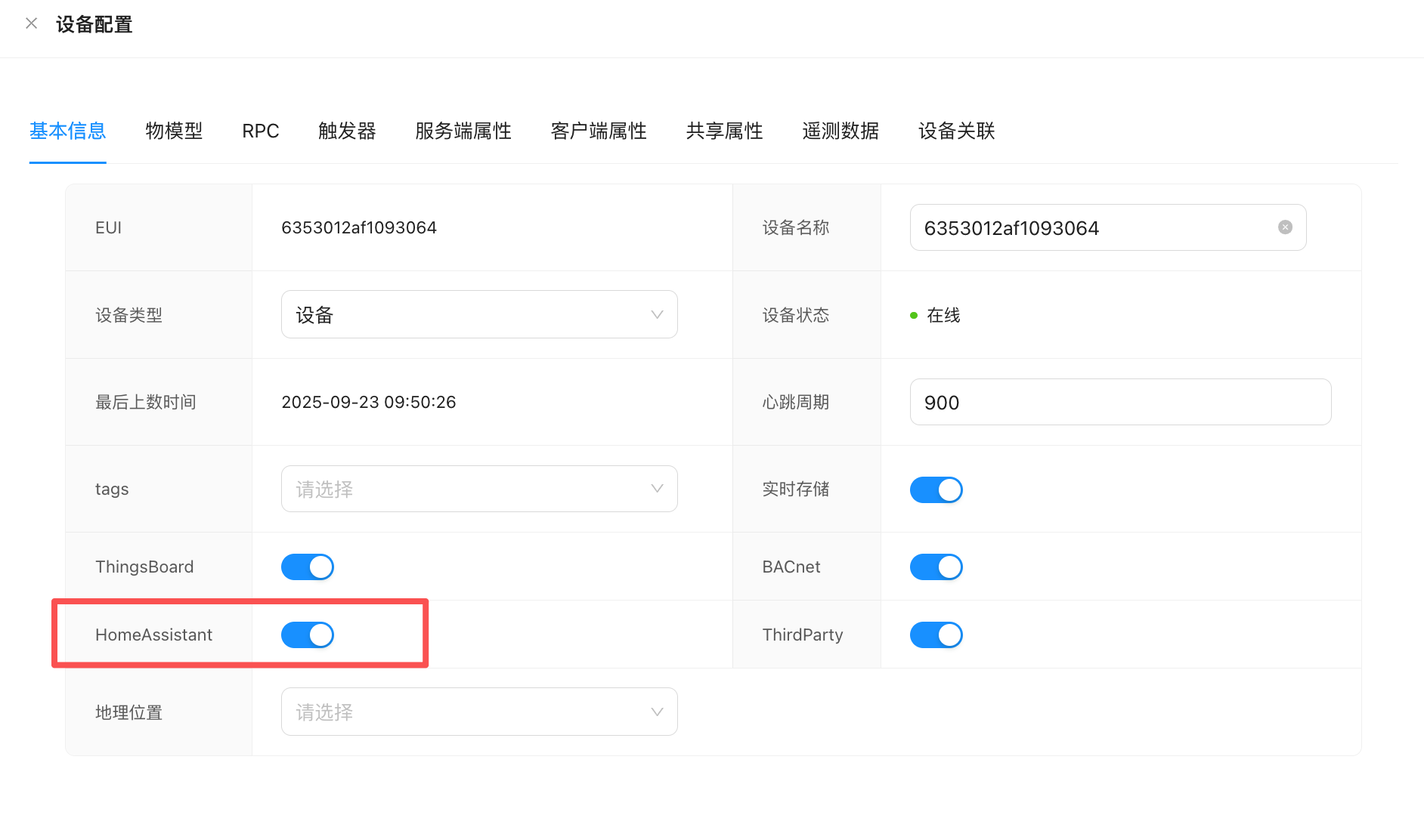
【注意】若希望设备能在 HomeAssistant 中完整显示并正常使用,必须在对应设备的管理配置中开启HomeAssistant 功能。启用后,该设备及其属性、实体将在 HomeAssistant 页面中自动被发现并呈现。
1.2.1. 对接方式
TKL 支持两种 Broker 模式与 HomeAssistant 进行集成:
- 使用**ThinkLink 的 MQTT Broker ** + 使用 HomeAssistant 的 MQTT Broker
无论选择哪种方式,请确保满足以下两个前提条件:
✅前提条件 1:
物模型中已正确配置了 HomeAssistant 相关字段。
配置方法详见:章节 7.1
✅前提条件 2在目标设备的配置页面中已启用HomeAssistant 功能
1.2.2. 方式一:使用 ThinkLink 的 Broker
在此模式下,用户的 HomeAssistant 服务器作为 MQTT 客户端连接至 ThinkLink 的内置 MQTT Broker。
1.2.2.1. 配置步骤:
- 登录到您的 HomeAssistant 服务器;
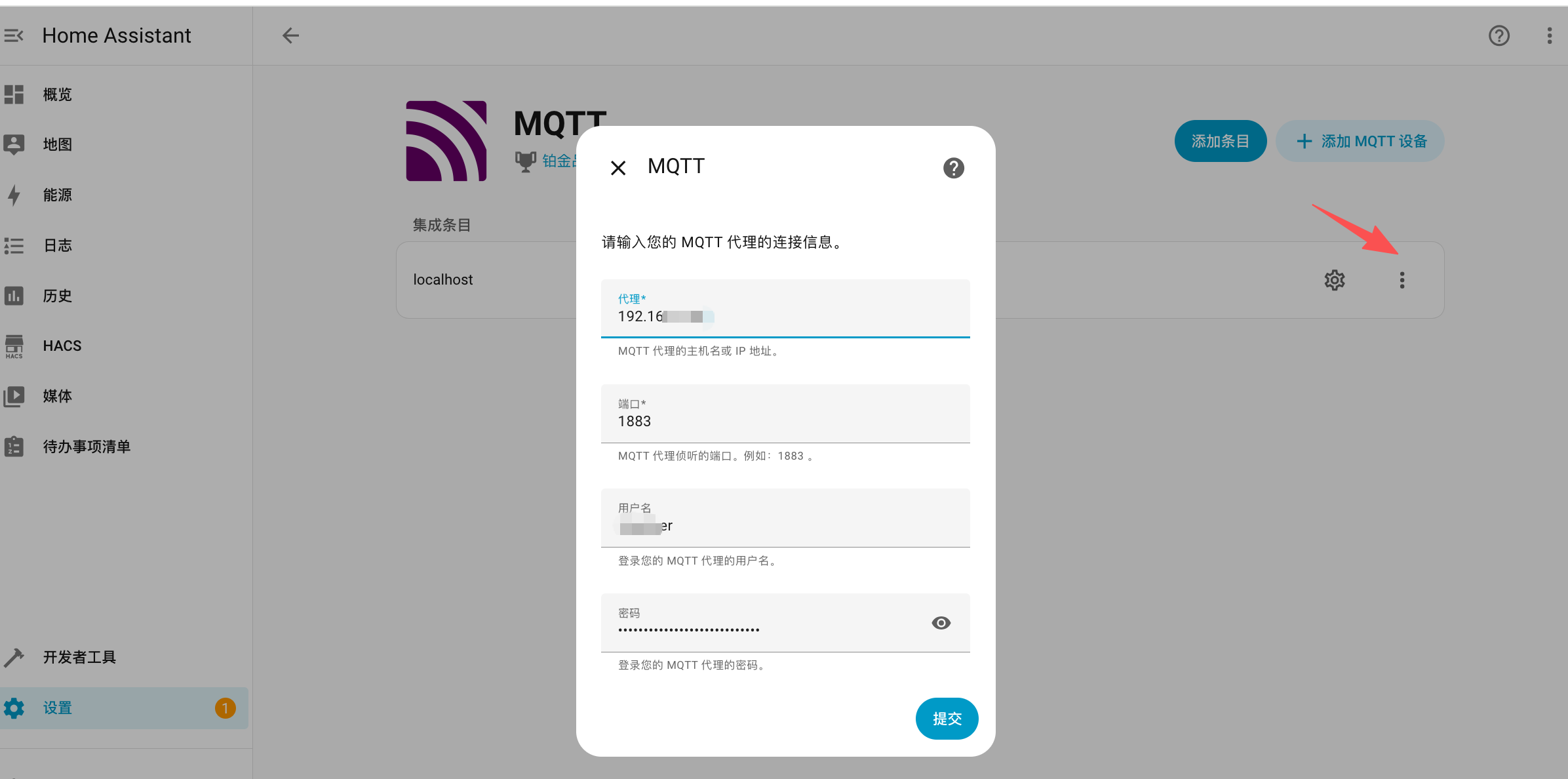
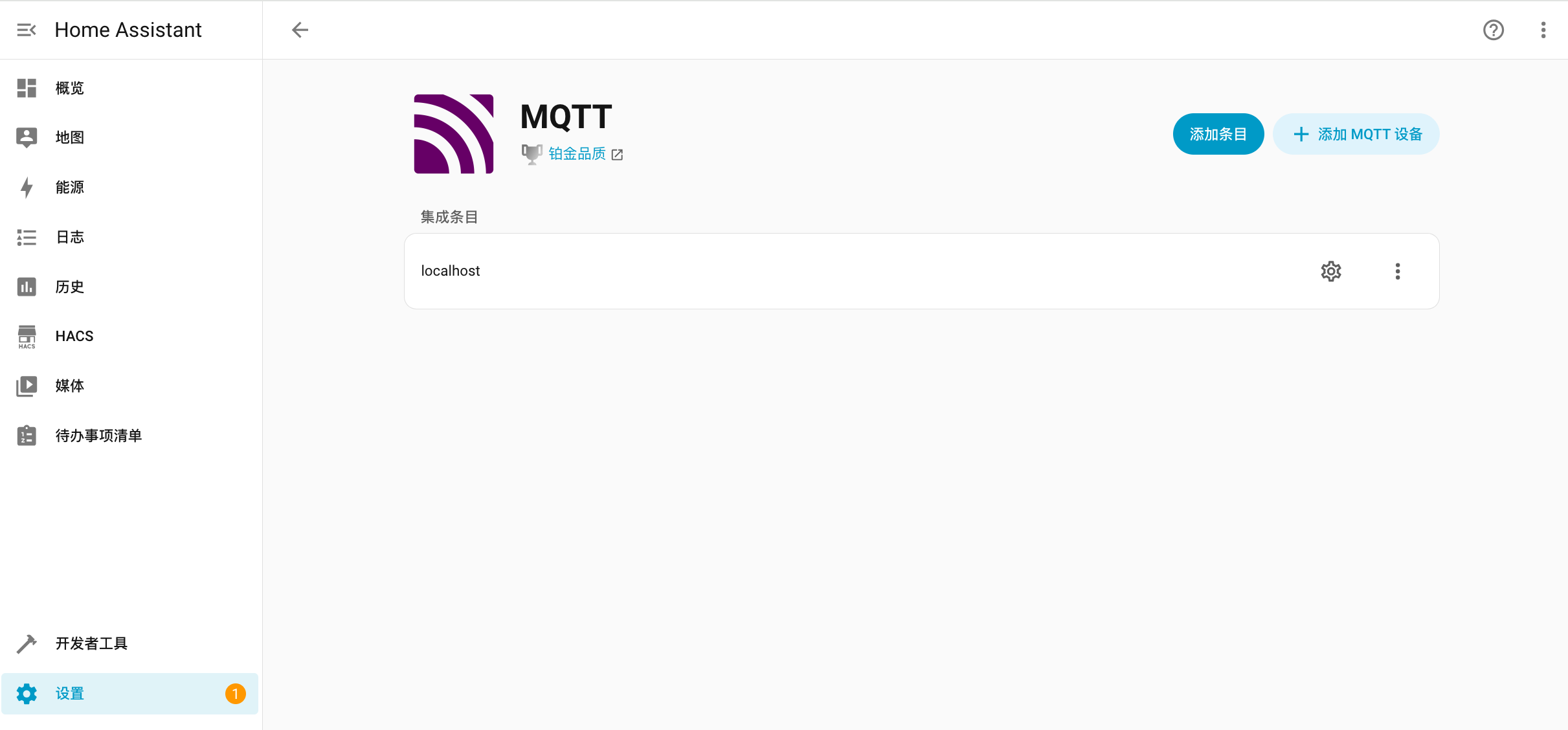
- 进入MQTT 集成设置,添加一个新的 MQTT Broker;
- 填写 ThinkLink 的 Broker 连接信息,包括:
- 地址(IP 或域名)
- 端口
- 用户名 / 密码
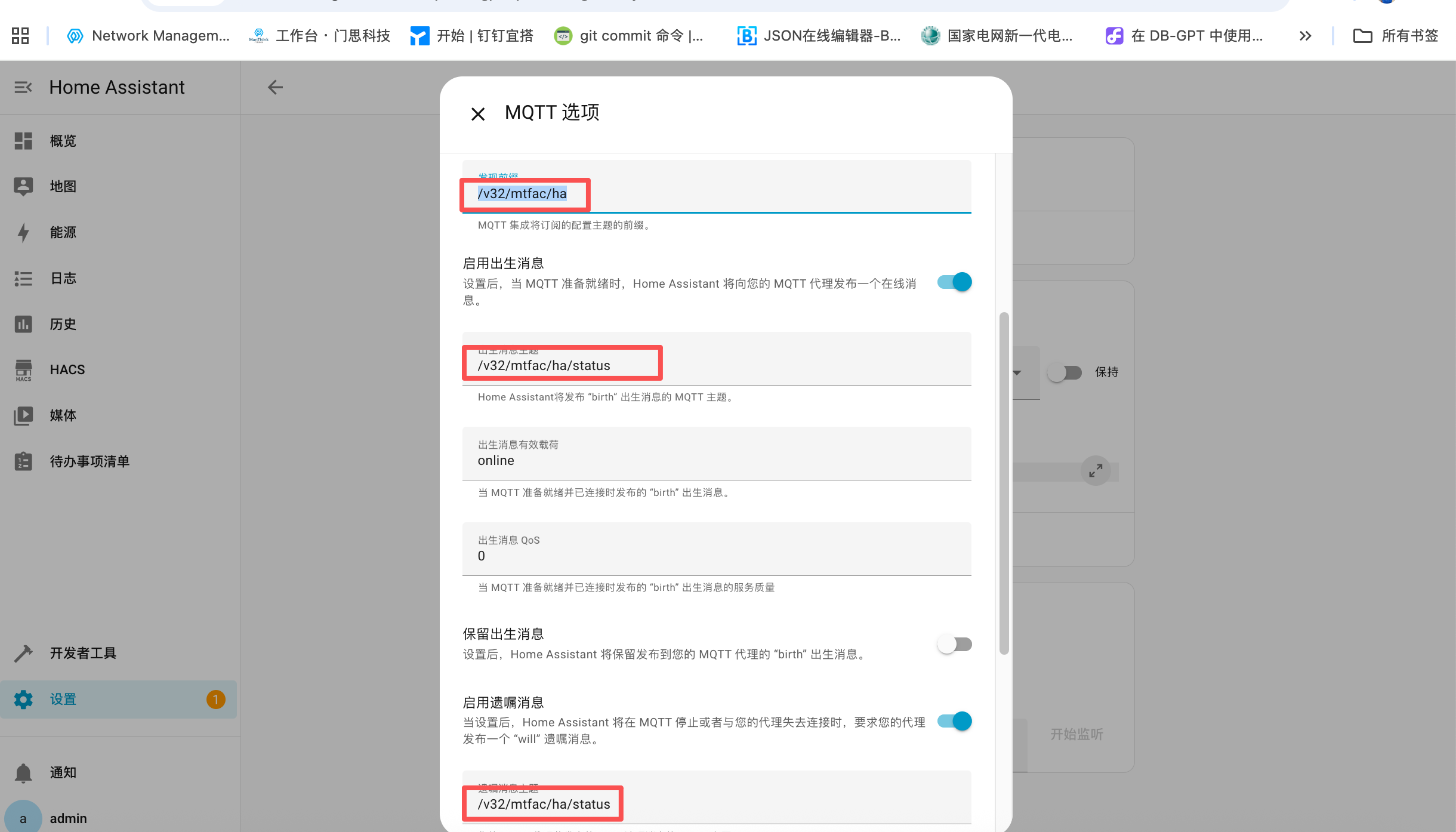
- 设置以下关键参数:
discovery_prefix(服务发现前缀)manufacturer(厂商名称)
- 保存配置并重启 HomeAssistant 服务。
完成上述操作后,已启用 HomeAssistant 功能的设备将自动在 HomeAssistant 中被发现并展示为对应实体。
1.2.3. 方式二:使用 HomeAssistant 的 Broker
在此模式下,ThinkLink 将作为客户端主动连接至 HomeAssistant 提供的 MQTT Broker。
1.2.4. 验证
完成后,ThinkLink 将通过 MQTT 协议向 HomeAssistant 发布设备信息,实现实体自动注册与状态同步。
✅ 验证是否成功:
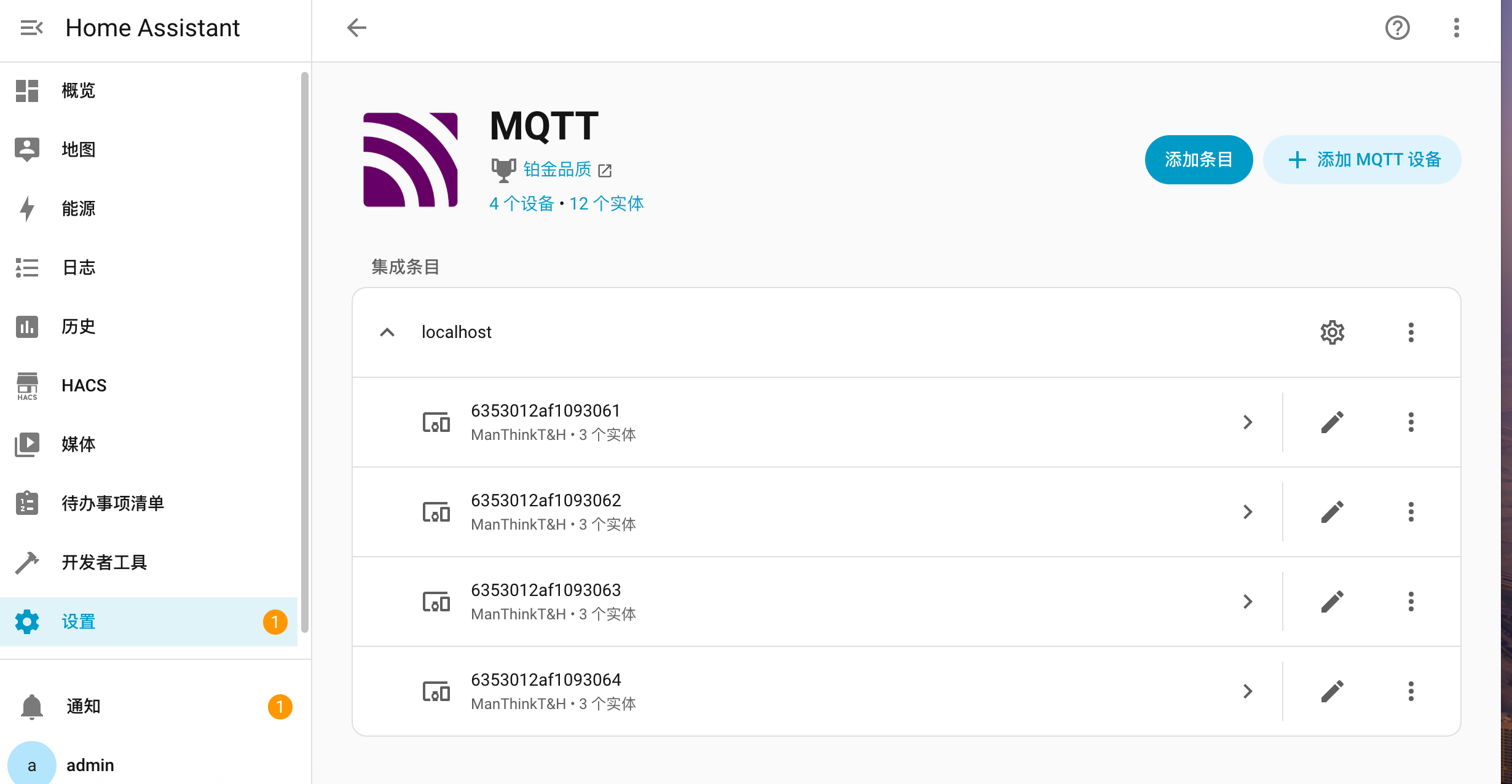
进入 HomeAssistant 的 “设备与服务” 页面,查看是否有来自 ThinkLink 的新设备出现,并检查其传感器、开关等实体是否正常显示和更新。
1.3. BACnet
注意:BACnet 服务功能仅支持在独立部署的 TKE设备/网关(TKG)上使用,云版本(Cloud Service)暂不提供此功能。
ThinkLink(TKL)支持将物模型中的设备数据以标准 BACnet 协议对外暴露,便于与楼宇管理系统(BMS)进行集成。要实现完整的 BACnet 服务功能,需完成以下两个步骤:
- 在物模型中对相关字段进行 BACnet 属性配置;
- 在目标设备上启用 BACnet 功能并正确配置服务器参数。
1.3.1. BACnet 字段配置
启用 BACnet 服务前,必须在物模型 中对需要对外映射的字段配置相应的 BACnet 属性。具体配置方法请参考文档第 7.1
1.3.2. 服务器配置
为使 TKL 成功作为 BACnet 服务器运行,需在系统中配置以下核心参数。所有设置均位于运维管理 → BACnet 菜单下。
请确保已在设备管理 页面为对应设备开启 BACnet 服务,之后在此处完成详细配置,并将生成的 BACnet 点表导出提供给 BMS 平台使用。
| 配置项 | 说明 | 默认值 | 是否可修改 |
|---|---|---|---|
| IP 地址 | TKL 所在设备的本地 IP 地址,用于 BACnet 通信 若设为 0.0.0.0,表示绑定所有网络接口 | 0.0.0.0 | 是 |
| Port | BACnet 服务监听端口 | 47808(十进制) (即 UDP 端口 0xBAC0) | 是,可根据 BMS 要求调整 |
| Device ID | BACnet 设备唯一标识符,必须在系统内唯一 需与 BMS 平台协商一致 | 1 | 是 |
| Vendor Identifier | 厂商标识号,代表设备制造商 | 99(非官方保留值,建议按实际填写) | 是 |
| Device Name | 设备名称,用于在 BMS 中显示 | TKE | 是,建议按现场命名规范修改 |
| Max APDU Length Accepted | 最大可接受 APDU 长度,影响通信效率和兼容性 | 1024 | 是,根据客户端能力调整 |
| Segmentation Supported | 分段支持模式,定义设备是否支持分段传输 | segmentedBoth (发送和接收均可分段) | 是,可选: noSegmentation segmentedTransmit segmentedReceive segmentedBoth |
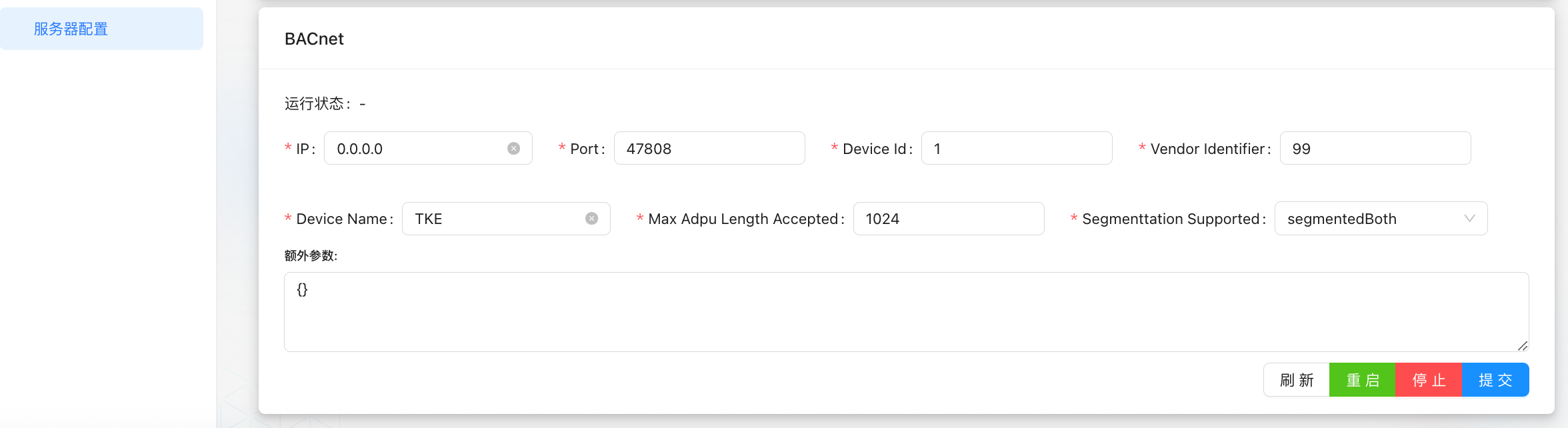
完成上述配置后,请进入 点表管理模块查看或导出当前设备的 BACnet 对象列表(即点表),并交付给 BMS 集成方用于接入和监控。提示:
- 修改配置后需重启 BACnet 服务或相关设备以生效。
- 建议与 BMS 集成方确认上述参数的具体要求,避免因协议不匹配导致连接失败。
- BACnet over IP 协议基于 UDP 构建,确保网络层面允许相应端口通行。