1. 物模型
物模型(Thing Model)是 ThinkLink 平台中用于定义设备功能和数据结构的核心模块。通过物模型,可以将来自 LoRaWAN 网络服务器(NS)或其他协议接入的原始数据解析为标准化的应用层数据(如遥测数据、属性信息),并支持在表格、图表或仪表盘中进行可视化展示。
1.1. 创建物模型
新建一个物模型时,需输入唯一名称作为标识。该名称在整个系统内不可重复,建议根据设备类型或功能命名(例如:温湿度传感器_型号A)。
创建完成后,可通过配置“解析脚本”实现对上行数据的解码与映射。
1.2. 解析脚本说明
解析脚本的作用是将外部平台发送至 ThinkLink 的原始数据转换为结构化的遥测数据(telemetry_data)和共享属性(shared_attrs),以便后续应用处理与展示。
1.2.1. 输入参数
脚本执行时,系统自动传入以下参数:
| 参数名 | 类型 | 说明 |
|---|---|---|
device | Object | 消息所属设备对象,包含当前设备的所有属性及历史数据。 |
msg | Object | 来自 LoRaWAN 应用服务器(AS)的数据包原始信息。若为 MQTT 接入,则为 JSON 格式的消息体。 |
thingModelId | String | 当前物模型的唯一 ID,用于获取该设备对应物模型的历史遥测数据。 |
noticeAttrs | Object | 标识哪些属性发生变化并触发通知事件,用于条件判断。 |
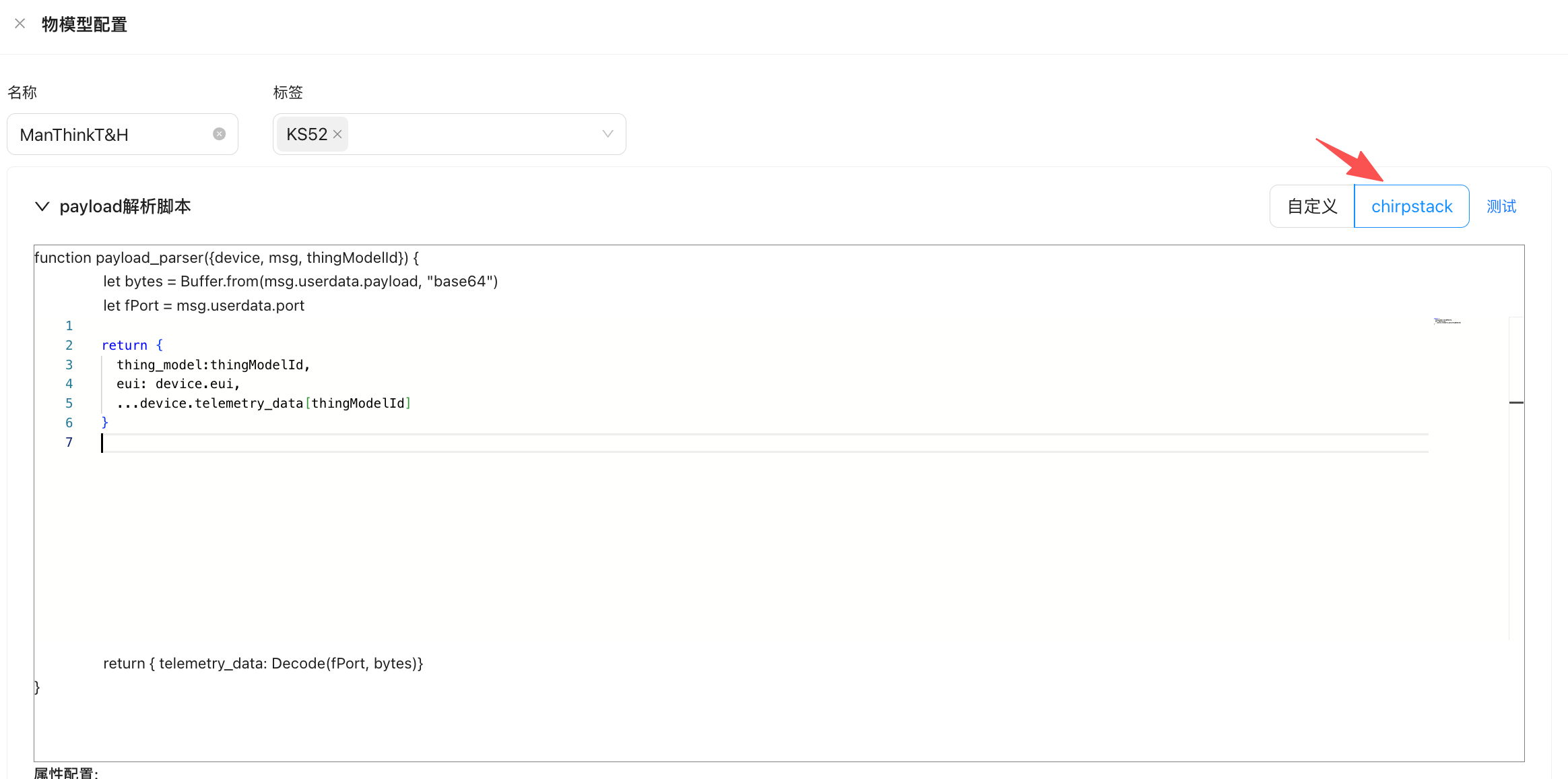
提示:若您已有基于 ChirpStack 编写的解析脚本,可直接选择 ChirpStack 兼容模式。ThinkLink 已完成接口适配,只需复制原代码即可无缝运行。
1.2.2. 遥测模型参考代码
以下是一个典型的 LoRaWAN 温湿度传感器的解析脚本示例,适用于端口为 11、固定长度为 15 字节的二进制负载。配置参数(COV阈值,周期等)通过214端口发送数据,通过214端口返回,物模型将配置参数解析到共享属性中。
let    payload = Buffer.from(msg?.userdata?.payload, "base64");
    let    port=msg?.userdata?.port || null;
    function parseSharedAttrs(payload) {
        if (port!=214||payload[0]!=0x2F) { return null}
        let shared_attrs = {};
        if (payload.length<5) { return null}
        shared_attrs.content = payload.toString('hex');
        let size=payload.length-4
        let regAddress=payload[2]
        for (let i=0; i<size; i++) {
            regAddress=payload[2]+i
            switch (regAddress) {
                case  58:
                    if  ( size<(2+i) ) { break }
                    shared_attrs.period_data = payload.readUInt16LE(4+i)
                    break;
                case 142:
                    if  ( size<(2+i) ) { break }
                    shared_attrs.period_measure = payload.readUInt16LE(4+i)
                    break;
                case 144:
                    if  ( size<(1+i) ) { break }
                    shared_attrs.cov_temperatrue = payload.readUInt8(4+i)*0.1
                    break;
                case 145:
                    if  ( size<(1+i) ) { break }
                    shared_attrs.cov_humidity = payload.readUInt8(4+i)*0.1
                    break;
                default: break
            }
        }
        if (Object.keys(shared_attrs).length == 0) {
            return null
        }
        return shared_attrs;
    }
    function parseTelemetry(payload){
        if (port!=11||payload[0]!=0x21||payload[1]!=0x07||payload[2]!=0x03||payload.length !=15){
            return null
        }
        let telemetry_data = {};
        telemetry_data.period_data =payload.readUInt16LE(5)
        telemetry_data.status ="normal"
        if ((payload[7]&0x01)!=0){  telemetry_data.status ="fault" }
        telemetry_data.temperatrue=Number(((payload.readUInt16LE(8)-1000)/10.00).toFixed(2))
        telemetry_data.humidity=Number((payload.readUInt16LE(10)/10.0).toFixed(2))
        let vbat=payload.readUInt8(12)
        telemetry_data.vbat=Number(((vbat*1.6)/254 +2.0).toFixed(2))
        telemetry_data.rssi=msg.gwrx[0].rssi
        telemetry_data.snr=msg.gwrx[0].lsnr
        return telemetry_data
    }
    let tdata=parseTelemetry(payload)
    let sdata=parseSharedAttrs(payload)
    if (tdata?.period_data!=null){
        if (sdata===null) {sdata={}}
        sdata.period_data = tdata.period_data
    }
    return {
            sub_device:null,
            telemetry_data: tdata,
            server_attrs: null,
            shared_attrs: sdata
    }
1.2.3. 关键参数详解
1.2.3.1. device – 设备对象
表示接收到消息的设备实例,包含其所有已知状态和属性:
device.telemetry_data[thingModelId]:获取该设备下指定物模型的最新一包遥测数据。- 支持多物模型查询:若设备挂载多个遥测模型,可通过不同
thingModelId分别访问各自历史数据。
1.2.3.2. msg – 原始消息数据
ThinkLink 接收的 LoRaWAN AS 接口标准数据格式如下所示:
{
  "if": "loraWAN",
  "gwrx": [
    {
      "eui": "5a53012501030011",
      "chan": 0,
      "lsnr": 13.2,
      "rfch": 1,
      "rssi": -92,
      "time": "2025-09-17T03:51:04.8516751Z",
      "tmms": 0,
      "tmst": 2845948222,
      "ftime": 0
    }
  ],
  "type": "data",
  "token": 14892,
  "moteTx": {
    "codr": "4/5",
    "datr": "SF7BW125",
    "freq": 471.5,
    "modu": "LORA",
    "macAck": "",
    "macCmd": ""
  },
  "geoInfo": {
    "type": "gw:wifi",
    "accuracy": 50,
    "altitude": 0,
    "latitude": 34.19925,
    "longitude": 108.8659
  },
  "moteeui": "6353012af1090498",
  "version": "3.0",
  "userdata": {
    "port": 11,
    "class": "ClassA",
    "seqno": 18654,
    "payload": "IQcDDG4PAADWBIsC34IG",
    "confirmed": false
  }
}
常用字段提取方式:
- 负载数据:
msg.userdata.payload(Base64 编码) - 端口号:
msg.userdata.port - 信号强度(RSSI):
msg.gwrx[0].rssi - 信噪比(SNR):
msg.gwrx[0].lsnr - 时间戳:
msg.gwrx[0].time
对于非 LoRaWAN 数据源(如 MQTT 上报的 JSON 数据),可直接按 JSON 层级访问对应字段。
1.2.3.3. thingModelId – 物模型标识符
用于访问设备关联的特定物模型的历史数据。例如:
let lastData = device.telemetry_data['temp_humi_v1'];1.2.3.4. noticeAttrs – 变更通知标志
此对象指示本次消息是否因某些属性变化而触发:
| 字段 | 类型 | 说明 |
|---|---|---|
server_attrs | Boolean | 若为 true,表示服务端属性发生变更 |
shared_attrs | Boolean | 若为 true,表示共享属性发生变更 |
telemetry_data | Boolean | 若为 true,表示遥测数据更新 |
可用于控制是否需要执行特定逻辑(如仅在遥测更新时写入数据库)。
1.2.3.5. 返回值格式
解析脚本必须返回符合以下规范的 key-value 结构:
return {
    sub_device:null,
    telemetry_data: {    // 解析后的遥测数据,无则设为 null
        temperature: 23.5,
        humidity: 60.2,
        rssi: -85
    },
    server_attrs: null,  // 服务端专用属性,一般保持 null
    shared_attrs: {      // 共享属性(可选),常用于保存周期、地址等配置
        heartbeat_interval: 30
    }
};
1.2.3.6. 返回值字段定义
| 字段名 | 默认值 | 说明 |
|---|---|---|
shared_attrs | null | 共享属性,存储在设备层面的持久化数据,可在系统内被其他模块调用(如联动规则、告警判断等)。 |
sub_device | null | 子设备标识。若主设备(如 DTU)通过 RS-485 或 M-Bus 抄读子设备数据,该字段应填写子设备的通信地址(如 485 地址)。ThinkLink 将据此在设备管理系统中虚拟生成一个子设备,并自动分配唯一 EUI。 |
telemetry_data | null | 遥测数据,用于上报设备的实时运行数据和应用层解析后的结果,常用于仪表板、趋势图、历史数据查询等场景。 |
server_attrs | null | 服务端属性,存放不需存储于设备本地的元数据或配置信息,仅保存在 ThinkLink 服务器端,适用于高级功能扩展。 |
✅ 说明补充:
- 尽管各字段为“否”表示其不强制出现在每次上报中,但根据业务需求合理填写相关字段是实现完整功能的前提。
- 数据类型需符合 key-value 格式,建议使用合法的字符串、数值、布尔值或对象。
1.3. 展示字段
通过“展示字段”配置,可以定义在应用层数据展示界面(如表格、卡片、仪表盘等)中呈现的具体数据项。
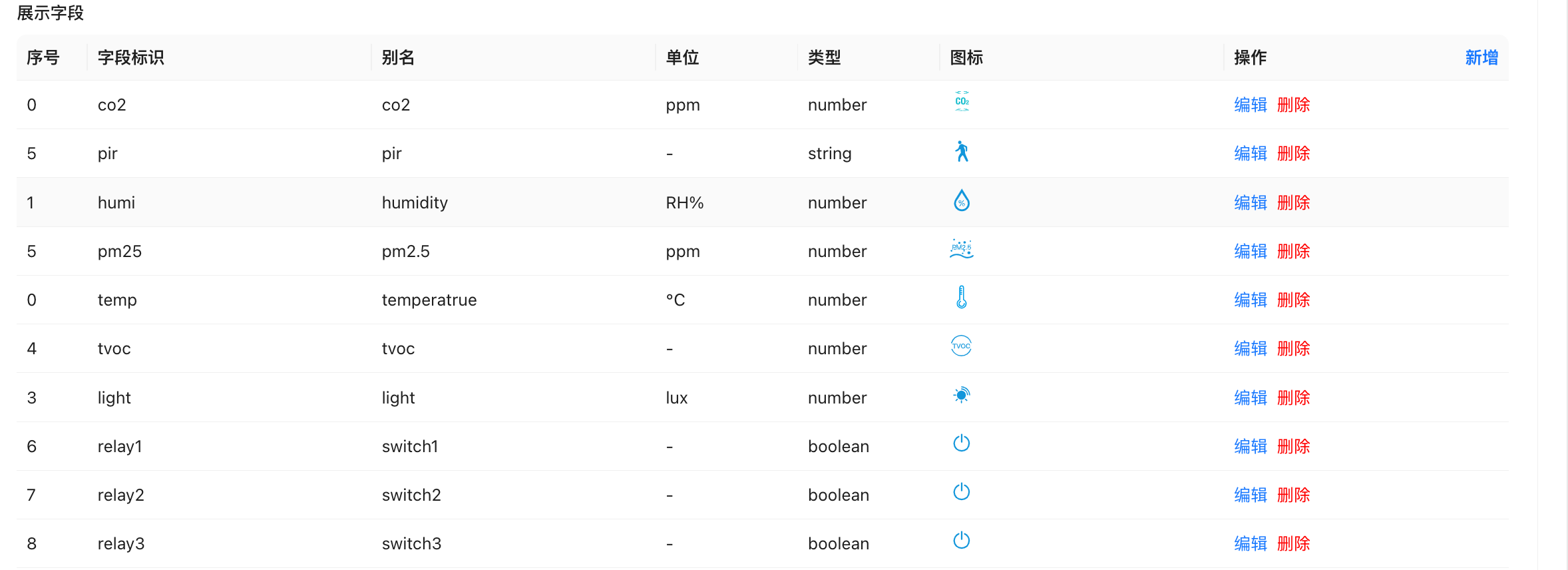
+遥测字段:必须从设备上报的 telemetry 数据项中选取,且字段名称需完全一致。 +序号:用于控制该字段在表格或卡片视图中的显示顺序。 +别名:在前端界面中显示的字段名称,提升可读性。 +单位:该字段数值对应的单位(如 °C、%、m³ 等)。 +类型:根据实际数据类型选择,建议数值类数据选择 number 类型以支持格式化显示。 +图标:可选配图标用于可视化展示。支持 SVG 格式,推荐从 阿里图标矢量库 下载并嵌入 SVG 代码。
提示:正确配置展示字段后,系统将自动从物模型解析后的数据中提取对应字段,并在应用端进行可视化渲染。
1.4. BACnet 字段配置
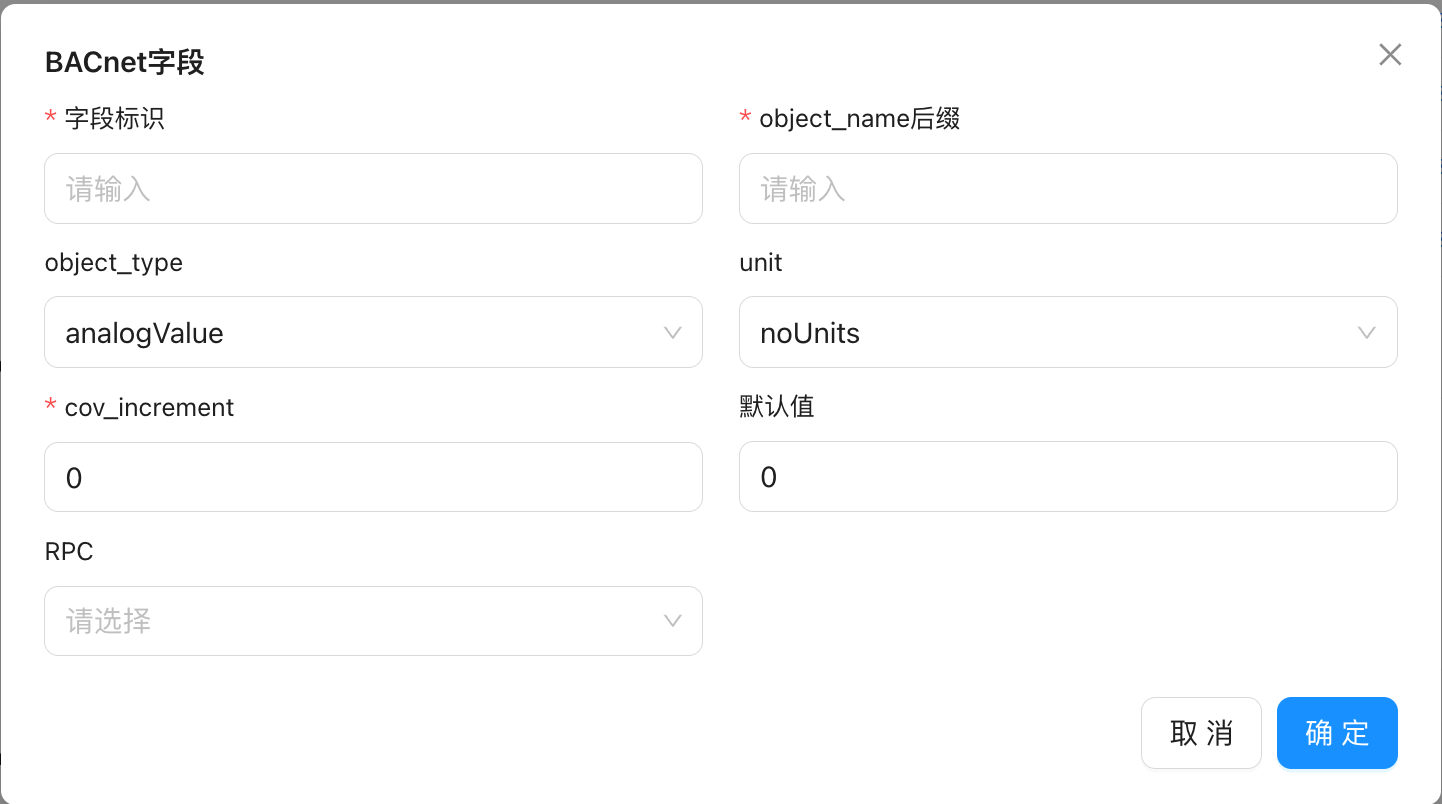
在 ThinkLink(TKL)系统中,通过 BACnet 协议对外提供设备数据时,需对相关数据字段进行映射与配置。以下为新增 BACnet 字段时的各项参数说明:
- field_name
数据项的字段标识符,必须与物模型中定义的字段标识符保持一致,用于实现物模型数据与 BACnet 对象属性之间的映射。 - object_name_suffix
名称后缀。TKL 系统将使用设备的 EUI 地址与此后缀拼接,生成唯一的object_name,确保每个 BACnet 对象在网络中的唯一性。 - object_type
选择该数据项对应的 BACnet 对象类型,例如模拟输入(Analog Input)、二进制输出(Binary Output)等,需根据实际数据性质进行选择。 - unit
配置该数据项的计量单位,确保在 BACnet 客户端(如 BAS 或 YABE)中可正确显示物理意义。 - cov_increment
变化值触发上传阈值(Change of Value Increment)。当数据变化幅度超过此设定值时,系统将主动发送 COV(Change of Value)通知,适用于支持 COV 功能的场景。 - default_value
数据项的初始值,在设备未上报数据前,系统将使用该默认值进行展示和响应。 - RPC
关联该字段对应的远程控制功能。若希望对此字段执行写操作或下发指令,需预先在 RPC 模型中完成配置,方可在此处选择对应 RPC 功能。
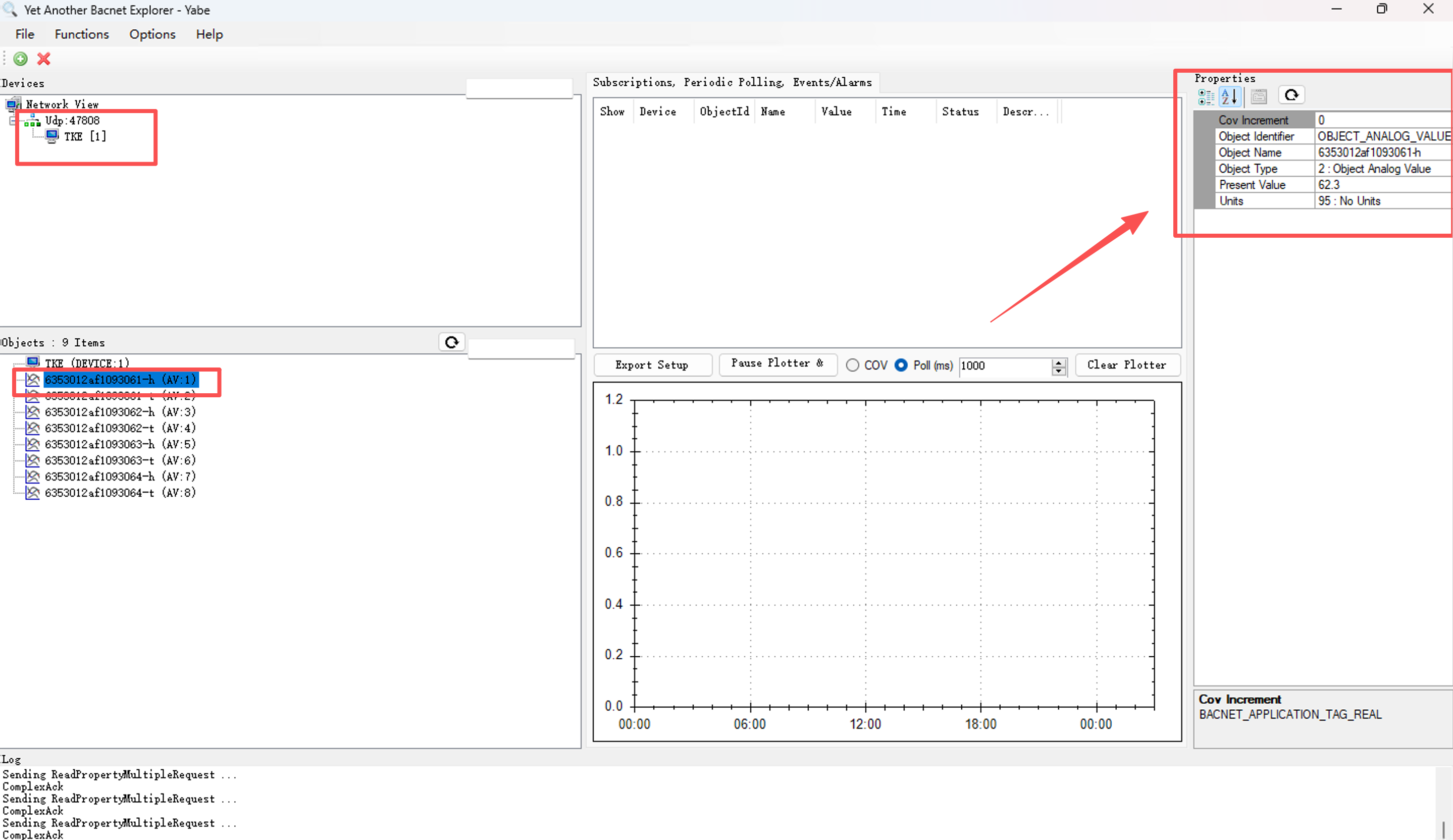
1.4.1. 使用 YABE 查看 BACnet 数据
YABE(Yet Another BACnet Explorer)是一款常用的 BACnet 设备调试与浏览工具。配置完成后,可通过 YABE 连接 TKL 系统,发现并查看已发布的 BACnet 设备及其对象属性,验证数据是否正常发布。
1.4.2. 生成 BACnet 点表
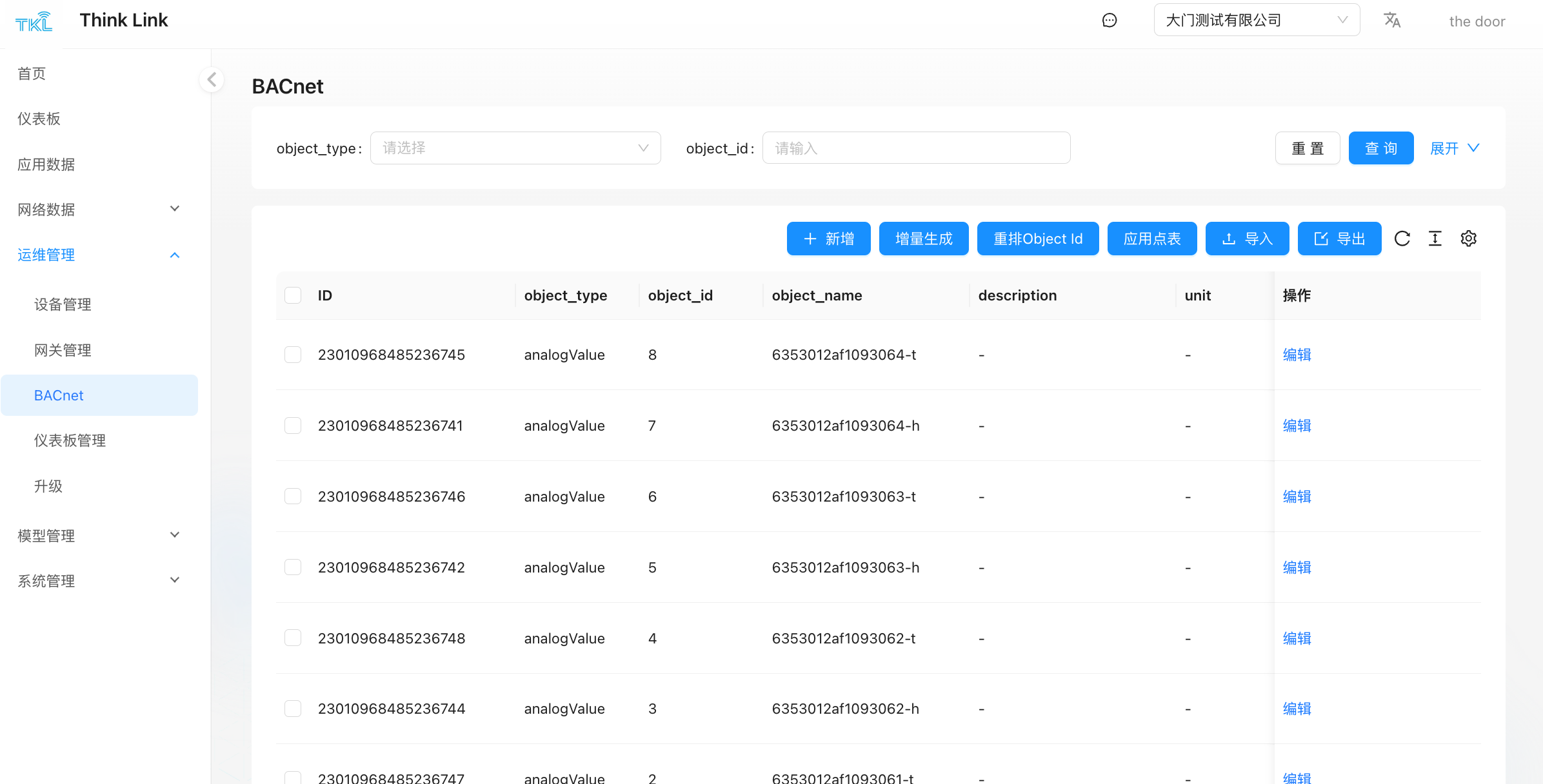
若用户的 BMS(楼宇管理系统)需要正式部署,通常需提供标准的 BACnet 点表文件,以便于系统集成与调试。
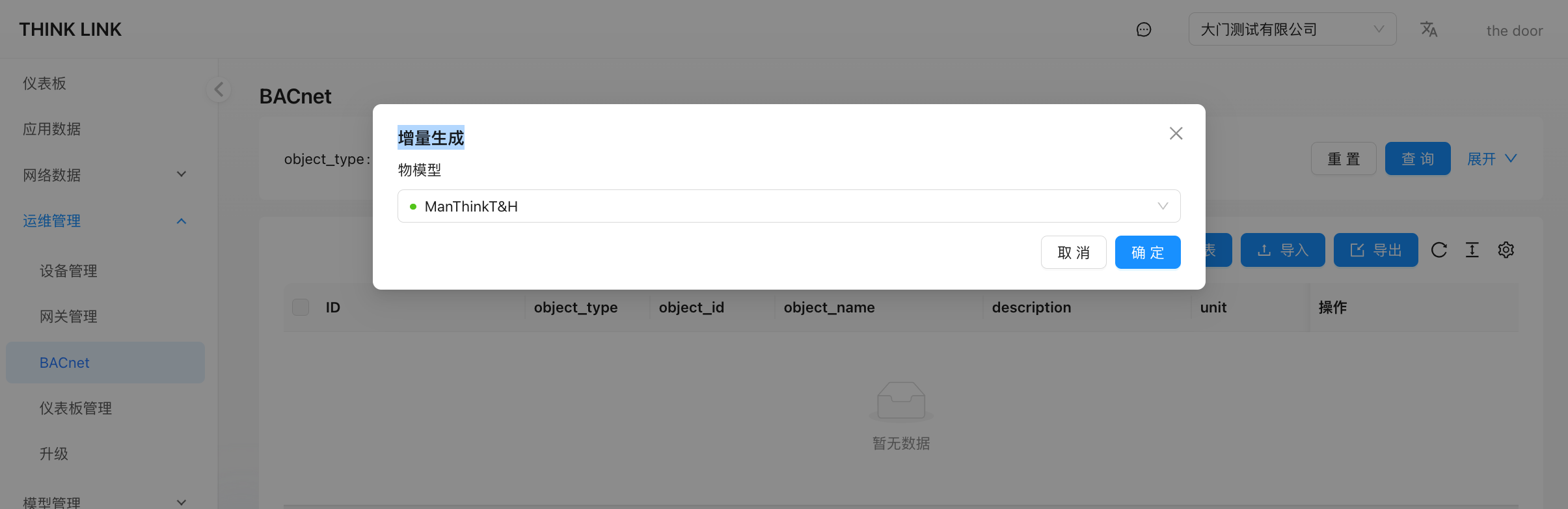
- 进入运维管理 → BACnet 模块。
- 点击增量生成 按钮。
- 在弹出的窗口中选择目标物模型。
- 确认后,系统将自动生成对应物模型下所有 BACnet 字段的点表信息。
生成后的点表包含:对象类型、对象实例号、对象名称、属性描述、数据类型、单位、读写权限等关键信息,可用于交付给第三方系统进行对接。
1.5. Home Assistant 集成配置
- 【注意1】功能启用要求: 必须在设备的配置页面中手动开启 Home Assistant 功能,该设备的相关信息才能被 Home Assistant 自动发现并集成。未开启此功能时,设备不会向 Home Assistant 发送任何发现消息。
- 【注意2】配置生效方式: 修改完 Home Assistant 的字段配置后,需前往TKL的服务器配置页面,点击“重新注册所有设备” 按钮,更新后的字段配置才会生效,并触发设备信息向 Home Assistant 的重新发布。
1.5.1. 新增 Home Assistant 字段
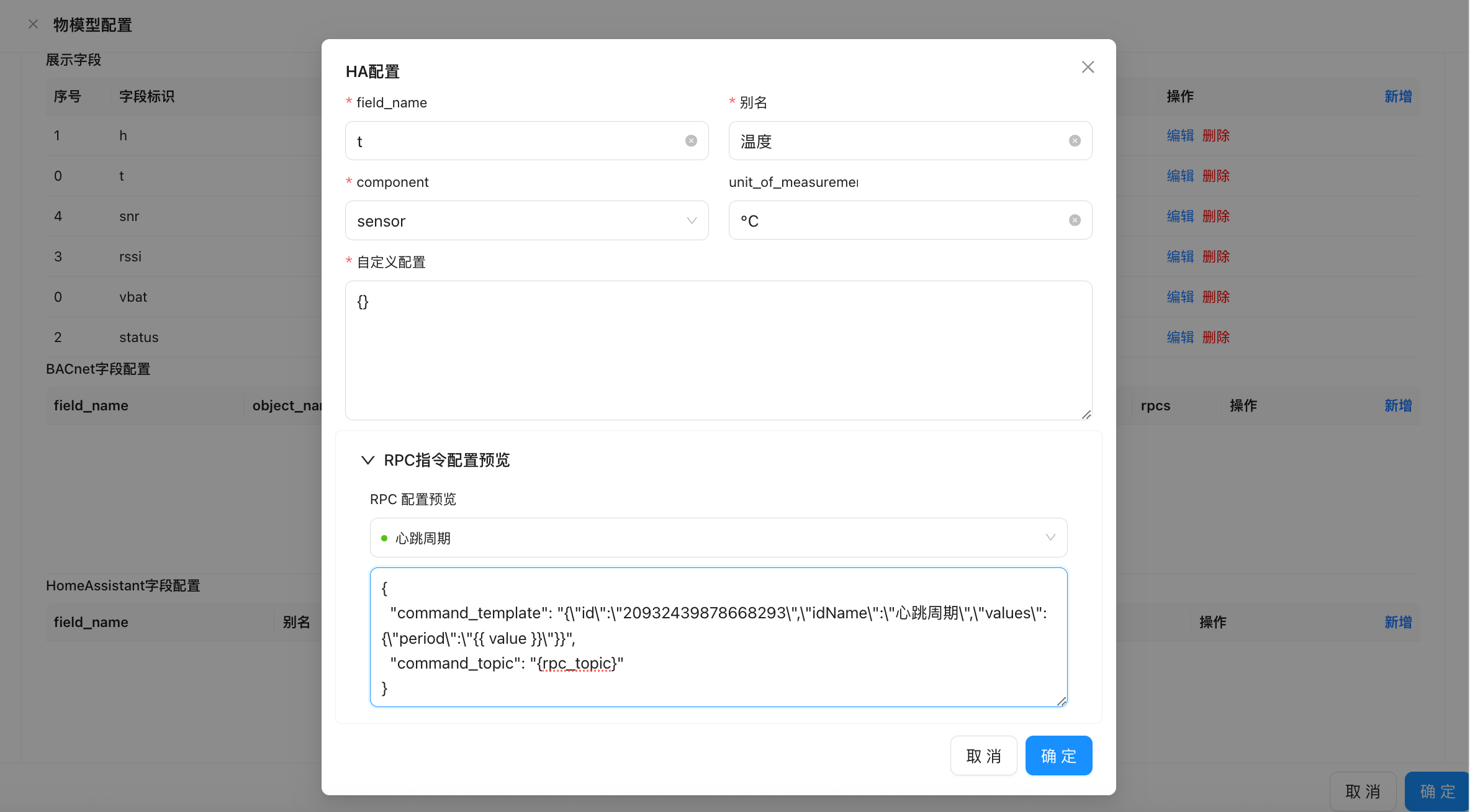
| 字段名 | 说明 |
|---|---|
field_name | 字段标识符,必须与物模型中定义的标识符保持一致,用于数据匹配和映射。 |
name | 在 Home Assistant 界面上显示的字段名称。 |
component | 指定 Home Assistant 中支持的组件类型。目前 TKL 仅原生支持 sensor 类型。 |
unit_of_measurement | 该字段数值的计量单位(如:°C、%、Pa 等)。 |
1.5.2. 支持的设备类型
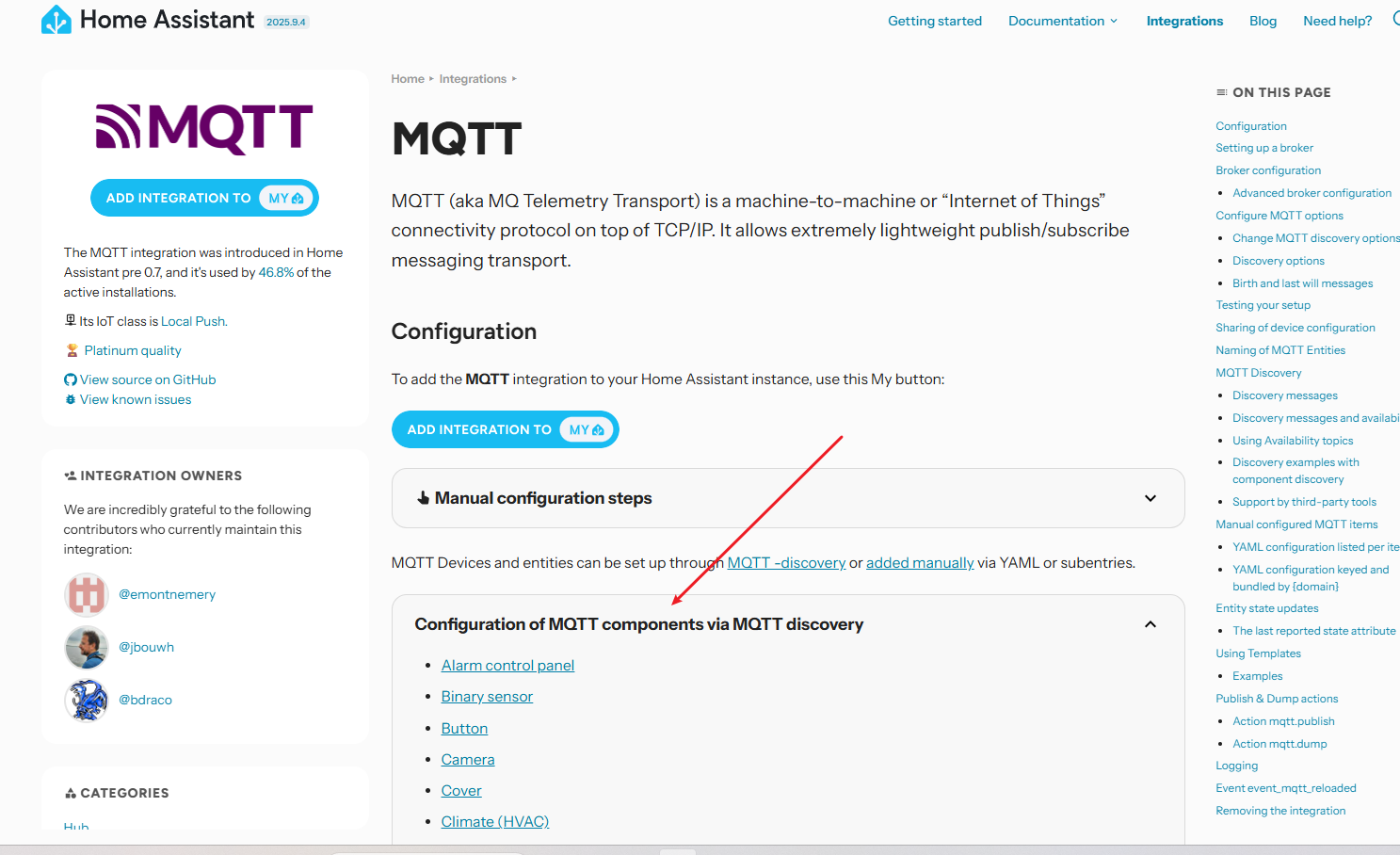
当前,ThinkLink V2 只原生支持将设备作为sensor(传感器)类型接入 Home Assistant 。
对于其他类型的设备(如 switch、light、binary_sensor 等),您需要在 Home Assistant 的自定义配置中进行定义。具体方法请参考 Home Assistant 官方文档中的 MQTT 发现(MQTT Discovery)指南:https://www.home-assistant.io/integrations/mqtt/#mqtt-discovery [1]。
通过遵循 MQTT Discovery 协议,您可以手动或通过平台自动创建其他类型的实体。
1.5.3. 在 Home Assistant 上查看设备
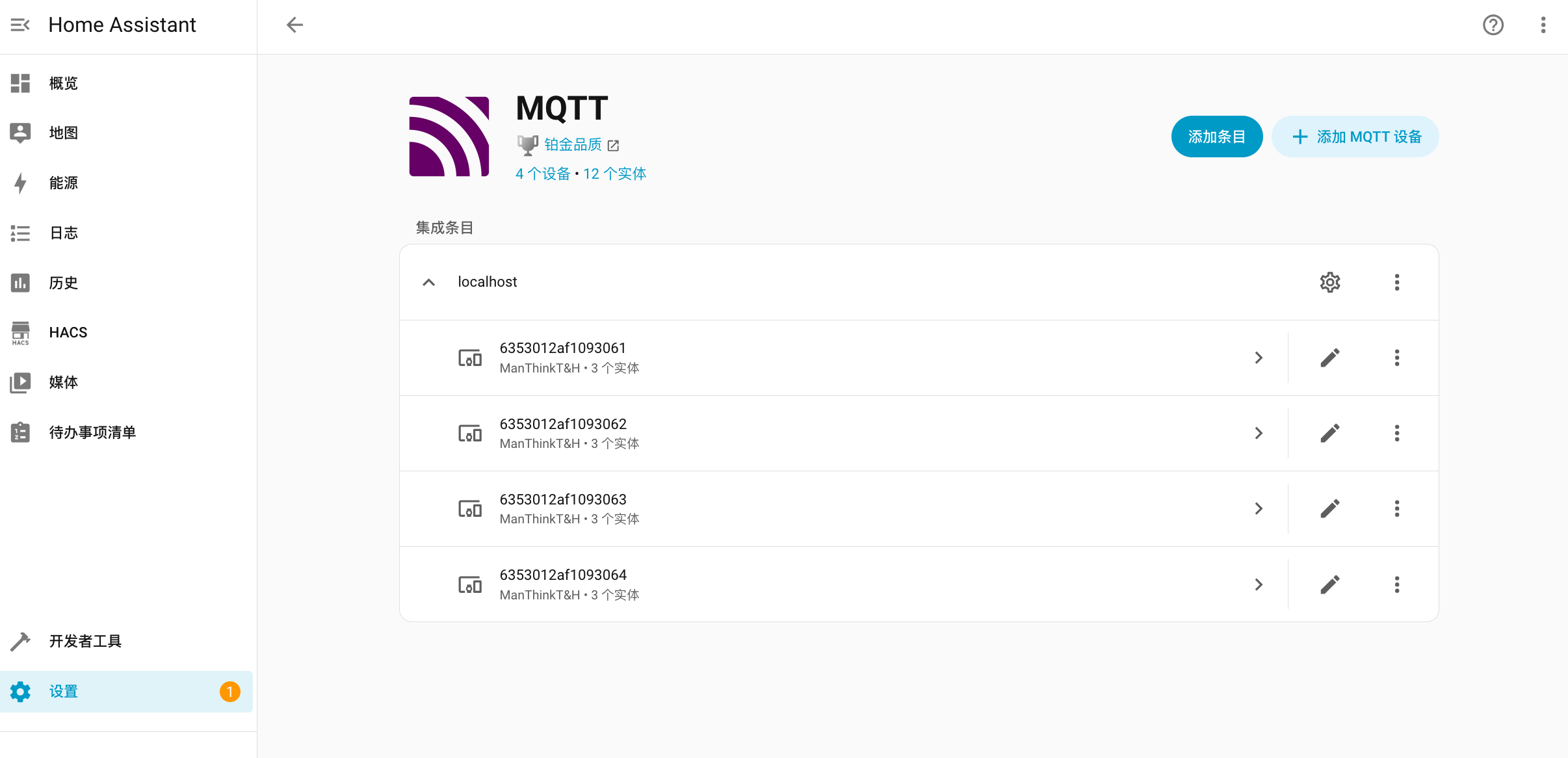
当配置完成后,在您的 Home Assistant 实例中:
- 确保已添加并配置好 MQTT 集成,并连接到 TKL 所使用的 MQTT Broker。
- TKL 会通过 MQTT 主题(默认为
homeassistant/前缀)自动发送设备发现(Discovery)消息 [1]。 - 进入“设置 > 设备与服务 > MQTT” 页面,即可看到由 TKL 自动发现并注册的设备和传感器。
此后,这些设备将出现在您的主界面中,并可进行监控、告警、联动等操作。
1.6. 关联物模型
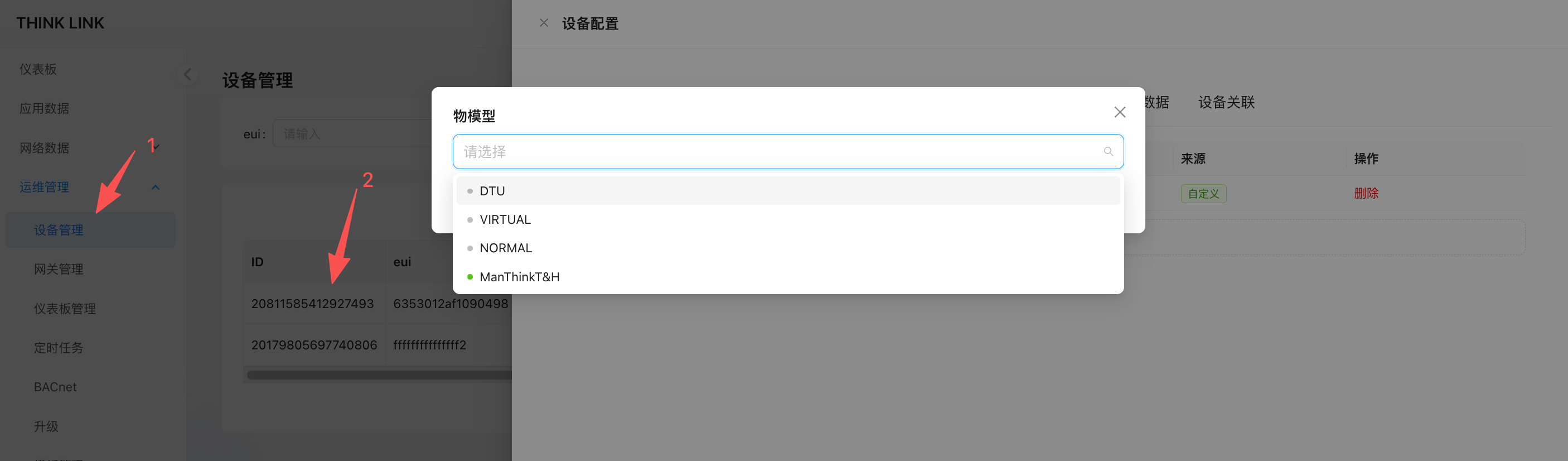
- 导航至运维管理 → 设备管理,在设备列表中找到目标设备。
- 点击该设备的“详情”按钮,进入设备详细信息页面。
- 切换至物模型 选项卡,点击“新增”按钮。
- 在弹出的列表中选择已创建的物模型,确认后即可完成物模型与设备的关联。
注意:如需为多个设备批量关联相同的物模型,建议使用模板功能进行高效操作,提升配置效率。
1.6.1. 查看应用数据
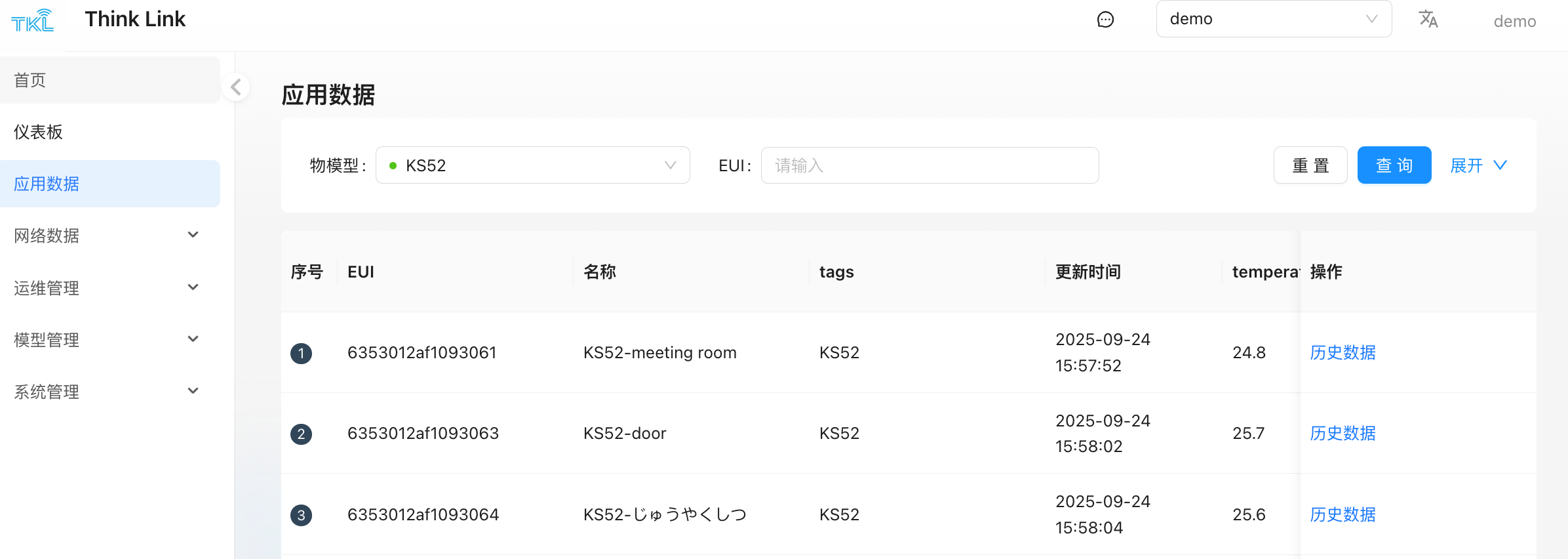
- 进入左侧菜单栏的应用数据 页面。
- 在页面顶部选择相应的物模型,系统将自动加载与该物模型绑定的所有设备数据。
- 当设备有上行数据时,系统通过物模型完成解析,您可在此查看到解析后的应用层数据。
- 点击历史数据,可切换至历史数据视图,以曲线图和数据表格两种形式查看指定时间段内的数据变化趋势与明细。
1.6.2. 通过设备属性查看数据
- 当设备上报共享属性数据后:
- 进入运维管理 → 设备管理,选择目标设备并点击“详情”。
- 切换至共享属性 选项卡,可实时查看当前属性值及其最新的更新时间。
- 当设备上报遥测数据后:
- 同样进入目标设备的“详情”页面。
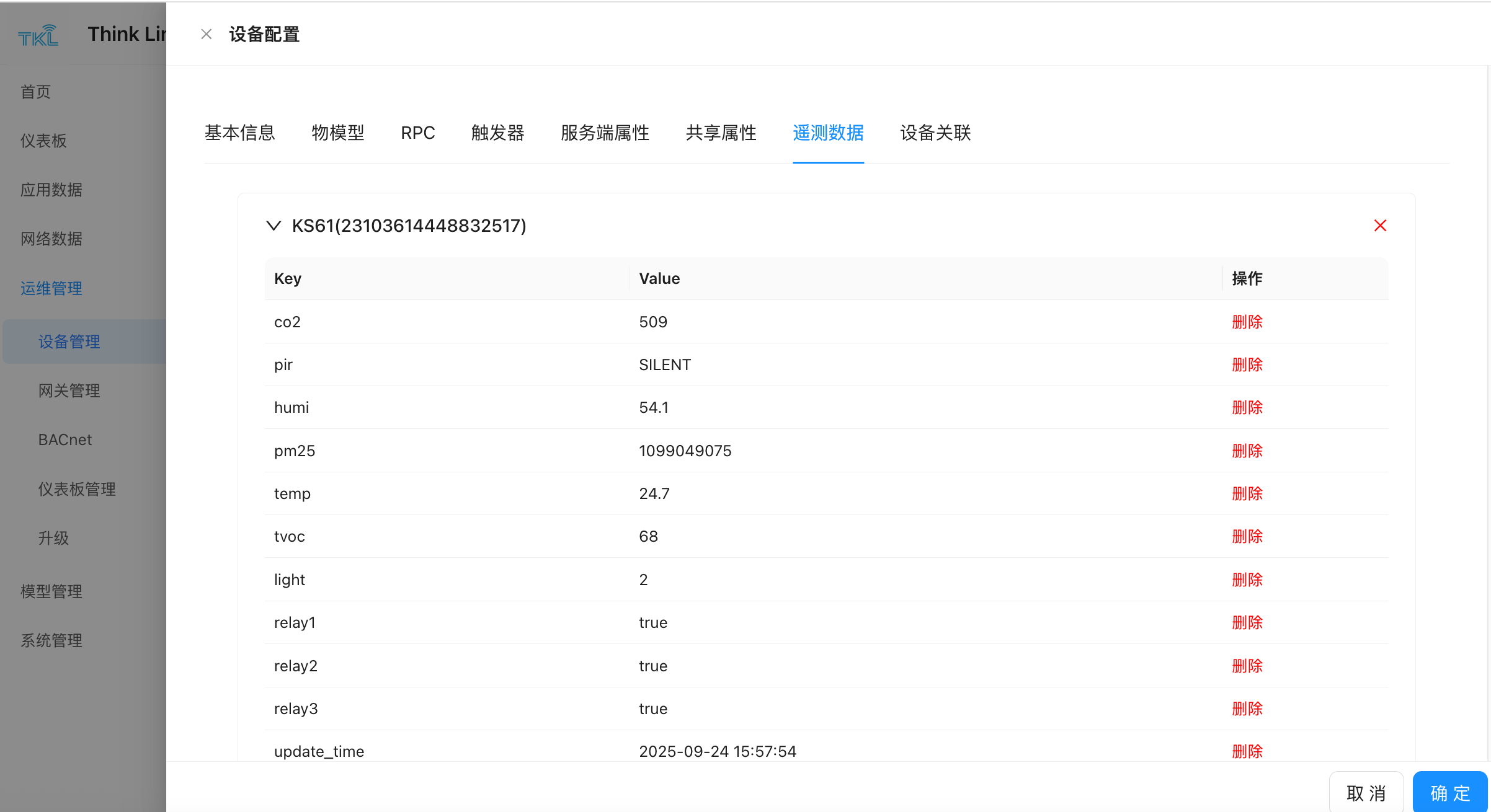
- 切换至遥测数据 选项卡,系统将展示最近一次更新的遥测信息,便于快速掌握设备运行状态。