1. 仪表板设置
在创建或编辑仪表板时,可通过“配置”面板对整体布局和显示属性进行自定义。主要配置项如下:
- 名称:设置仪表板的名称,便于识别和管理。
- 启用:勾选后,该仪表板将参与系统轮播显示,可在多个仪表板之间自动切换。
- 卡片高度:统一设置仪表板中所有卡片的高度。注意:单个仪表板仅支持一种卡片高度类型。
- 列数:定义每行显示的卡片数量,支持灵活布局调整。
- 容器:选择卡片的背景风格,提供多种视觉样式以适配不同场景。
- 边框:自定义卡片的边框样式,提升界面美观度与可读性。
【提示】更改布局配置后,已添加的组件会自动适配新的行列与尺寸规则。
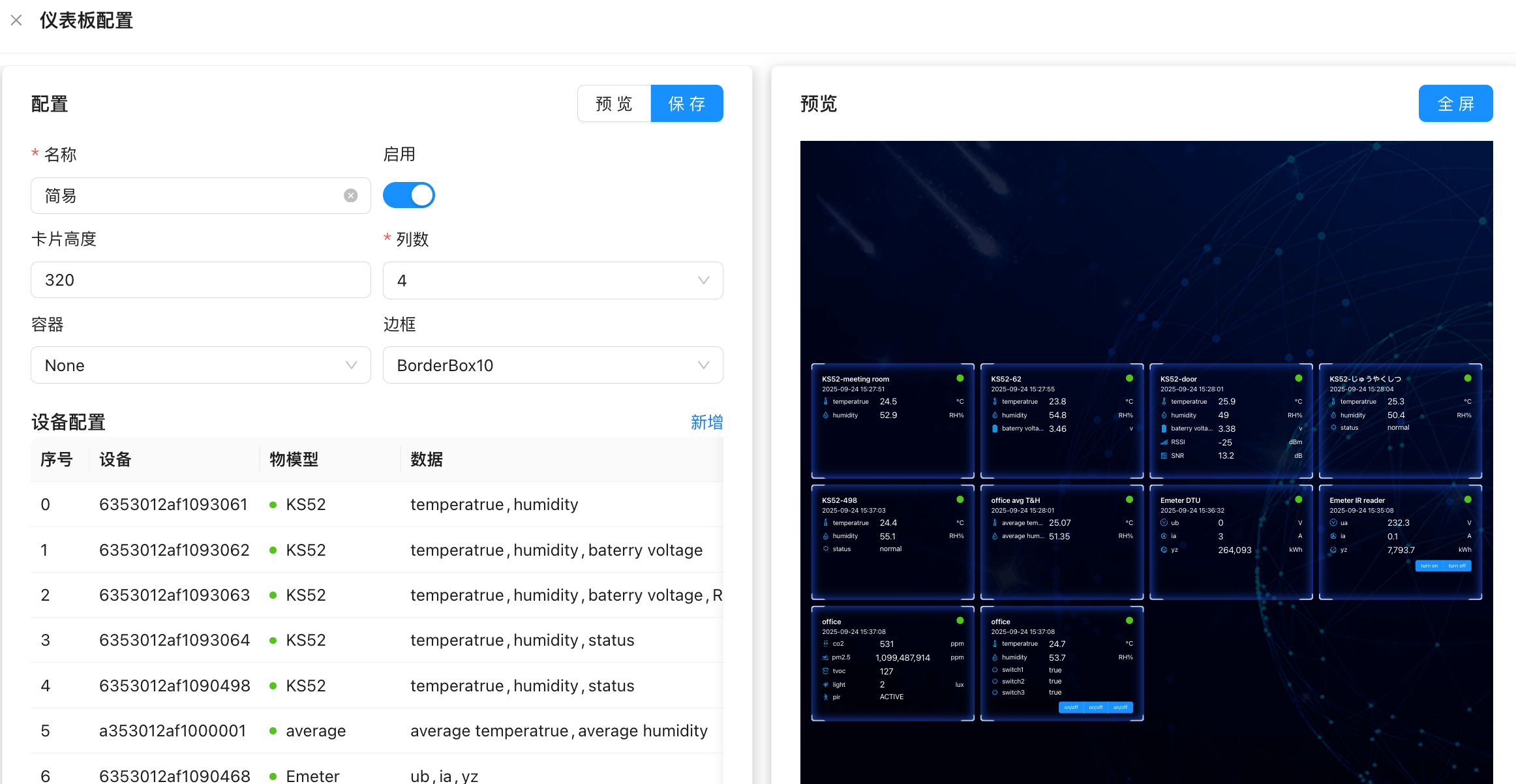
1.1. 设备卡片配置
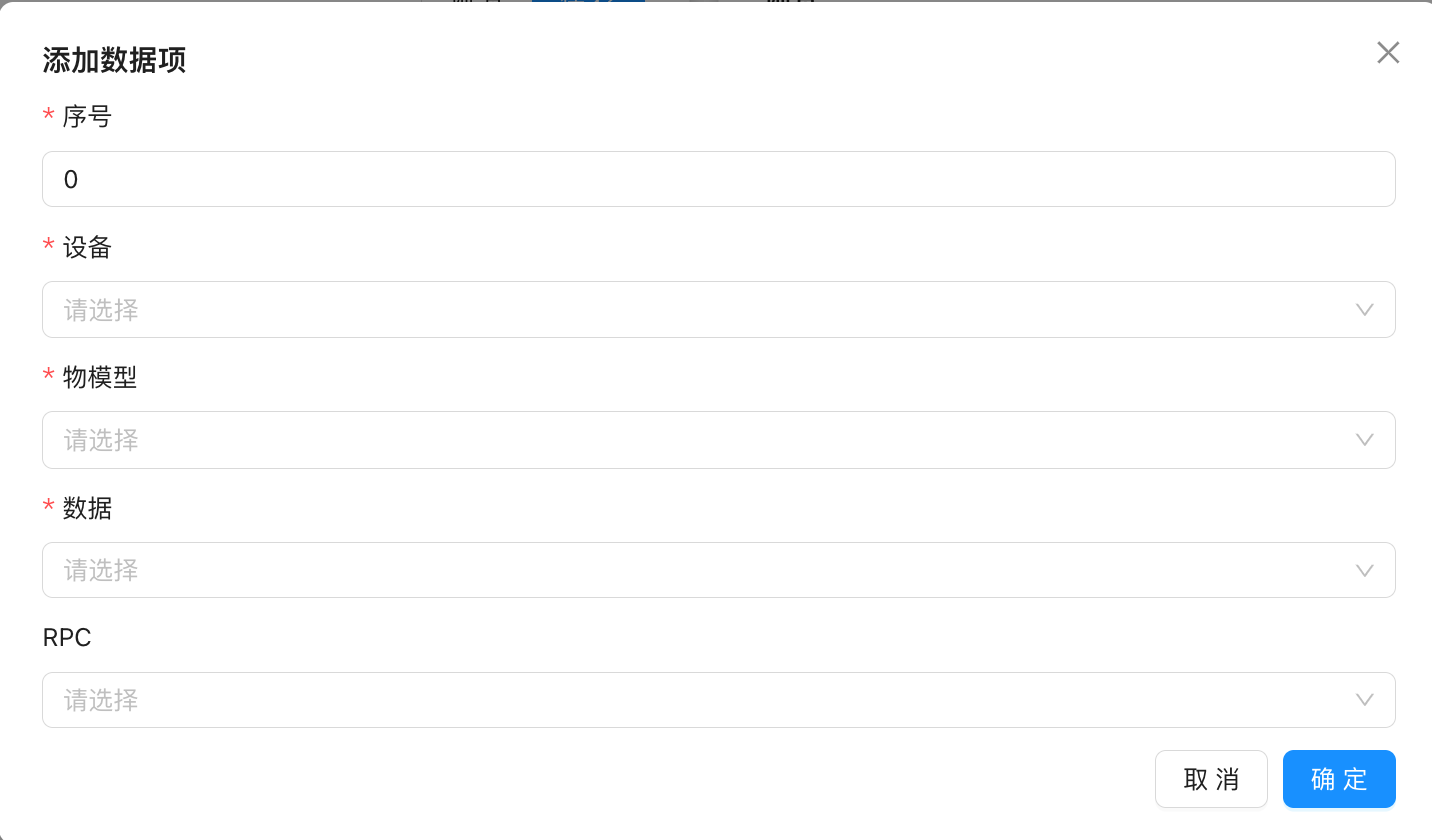
通过点击“新增”按钮,可向当前仪表板添加设备数据卡片,实现关键数据的可视化展示。
- 序号:设定该数据项在卡片列表中的显示顺序,数值越小,优先级越高,越靠前显示。
- 物模型:选择目标设备所属的物模型类别(如温湿度传感器、智能电表等),用于确定数据结构与解析规则。
- 设备:在选定物模型下,进一步指定具体的设备实例。
- 数据:从所选设备中挑选需要展示的数据字段(如温度、湿度、电量等)。
- RPC:选择在卡片下方启用的RPC操作
【注意】支持添加多个设备卡片,每个卡片独立配置并实时刷新数据。
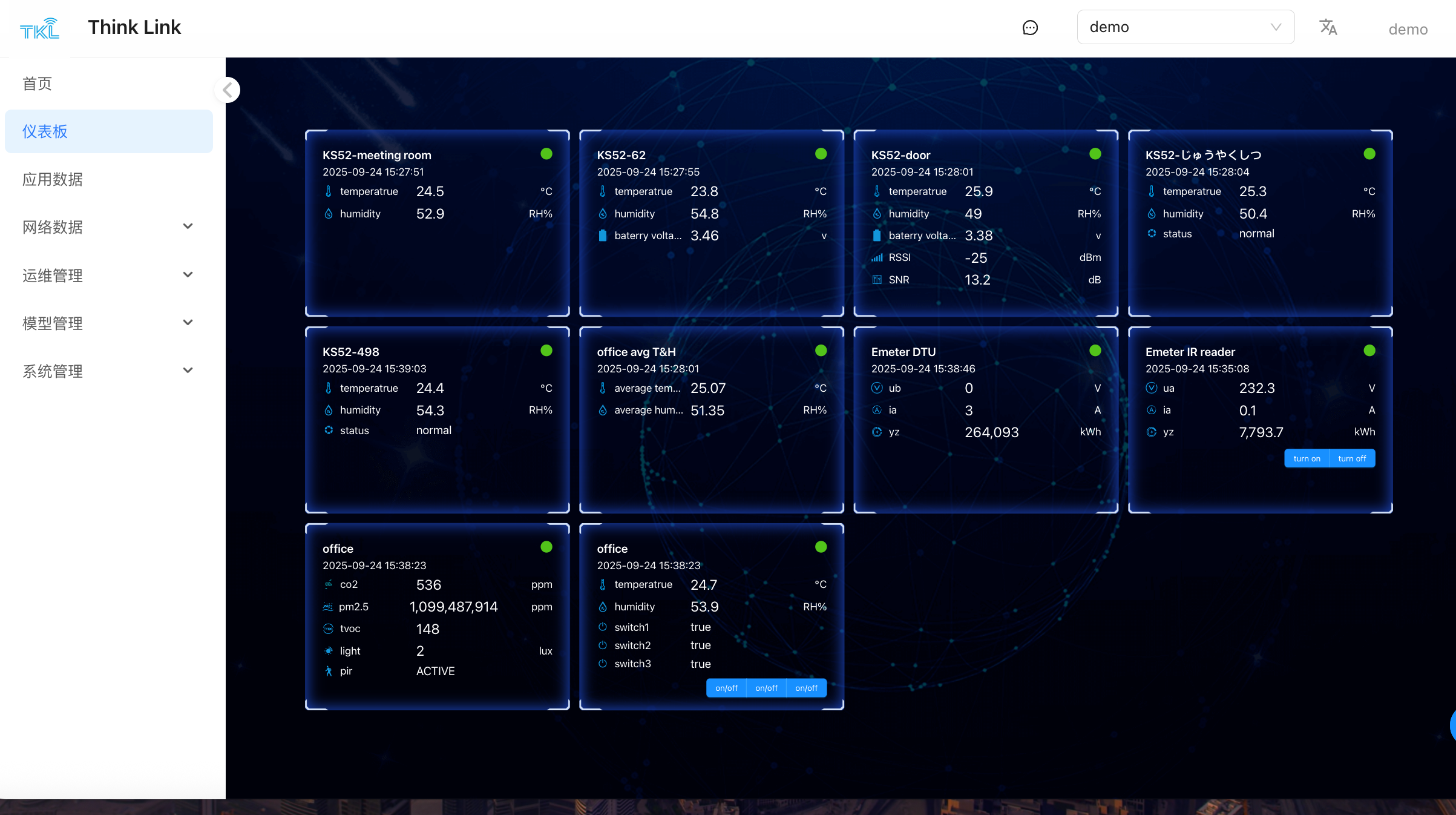
1.2. 查看仪表板
进入系统左侧菜单的【仪表板】 页面,即可查看所有已配置的仪表板。
- 所有标记为“启用”的仪表板将自动参与轮播播放,适用于大屏监控场景。
- 点击全屏 按钮,可将其以全屏模式展示,方便现场演示或集中监控。
以下是您提供的“物模型”章节内容,经优化后的使用说明书格式。文字描述更为清晰、专业,并保留了原有技术细节与结构逻辑,便于用户理解与查阅。