1. 升级
ThinkLink 的升级分为网关的升级和设备的升级两部分内容,都是升级门思科技的网关和设备。其中网关的升级固件由门思科技来管理,用户可以选择升级到哪个版本的固件。设备的固件是基于EB的固件,门思科技的DTU和传感器都是基于EB的代码,可进行升级,EB的编码方式参考 [CN] AN-25100101 EB compiler SDK使用说明
编译完成后,生成尾缀为obin的文件,为设备的升级固件。
1.1. 网关升级
固件查看在 运维管理->升级->网关固件 看查看网关的具体版本号和相关升级内容。
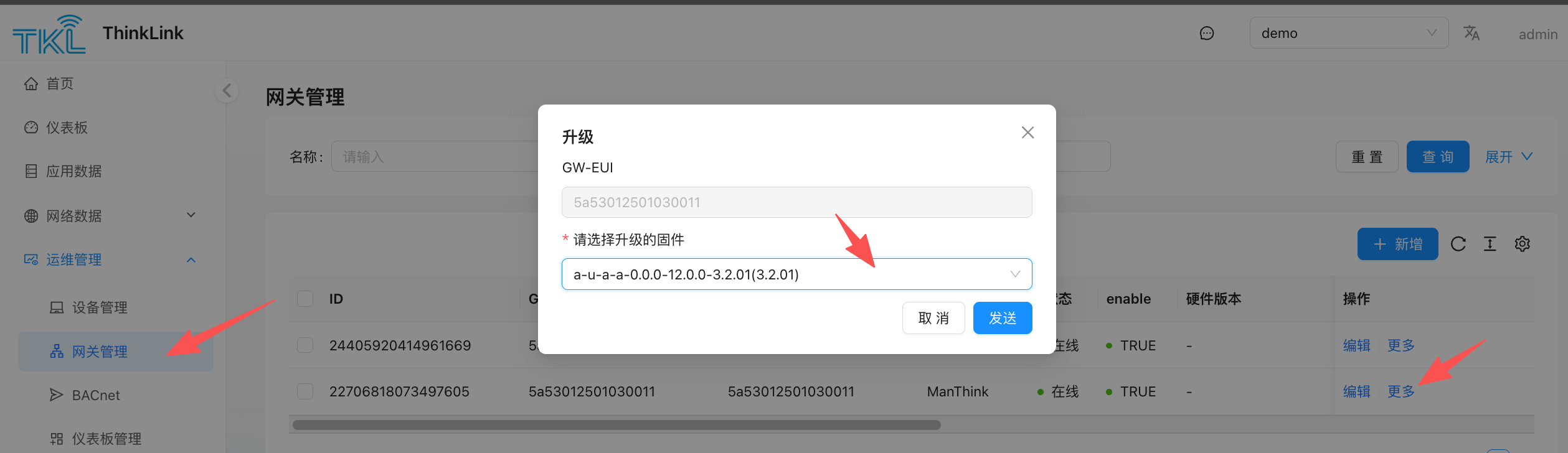
在 运维管理->网关管理->更多->升级 选择对应要升级的固件,点击发送后可对网关进行升级。
1.2. 设备升级
注意:设备升级功能仅适用于搭载 EB 虚拟机的设备。请确保将 MT-EB 的物模型正确挂载至对应设备,否则在升级过程中可能因无法查询到必要的参数值而导致升级失败。
在执行设备升级前,请务必检查设备的共享属性参数。建议在加载模板时预先设置以下默认参数值,或通过调用 [MT APP] get app paras RPC 接口获取实际运行时的参数值。
需配置的默认参数如下:
- ✅ class_mode:必须与设备实际工作模式一致(ClassA 或 ClassC)。如不确定,可触发一次上行数据包,系统将自动更新该值
- ✅ SwVersion:应与 EB 固件版本保持一致,推荐使用 [MT ACT] action -> app para read RPC 获取准确值
- ✅ swSF:默认为
7(用于调试模式),需与实际配置一致,或通过 [MT ACT] action -> cf para read 获取 - ✅ swBW:默认为
500kHz(用于调试模式),或通过 [MT ACT] action -> cf para read 获取实际值 - ✅ swFreq:低频段默认为
477300000Hz,高频段默认为923300000Hz(用于调试模式),也可通过 [MT ACT] action -> cf para read 获取 - ✅ swPeriod:默认为
8000ms(用于调试模式),或通过 [MT ACT] action -> cf para read 获取
建议在生产环境中谨慎使用调试相关参数,并优先通过 RPC 接口动态获取真实值以确保升级成功。
1.2.1. 导入固件
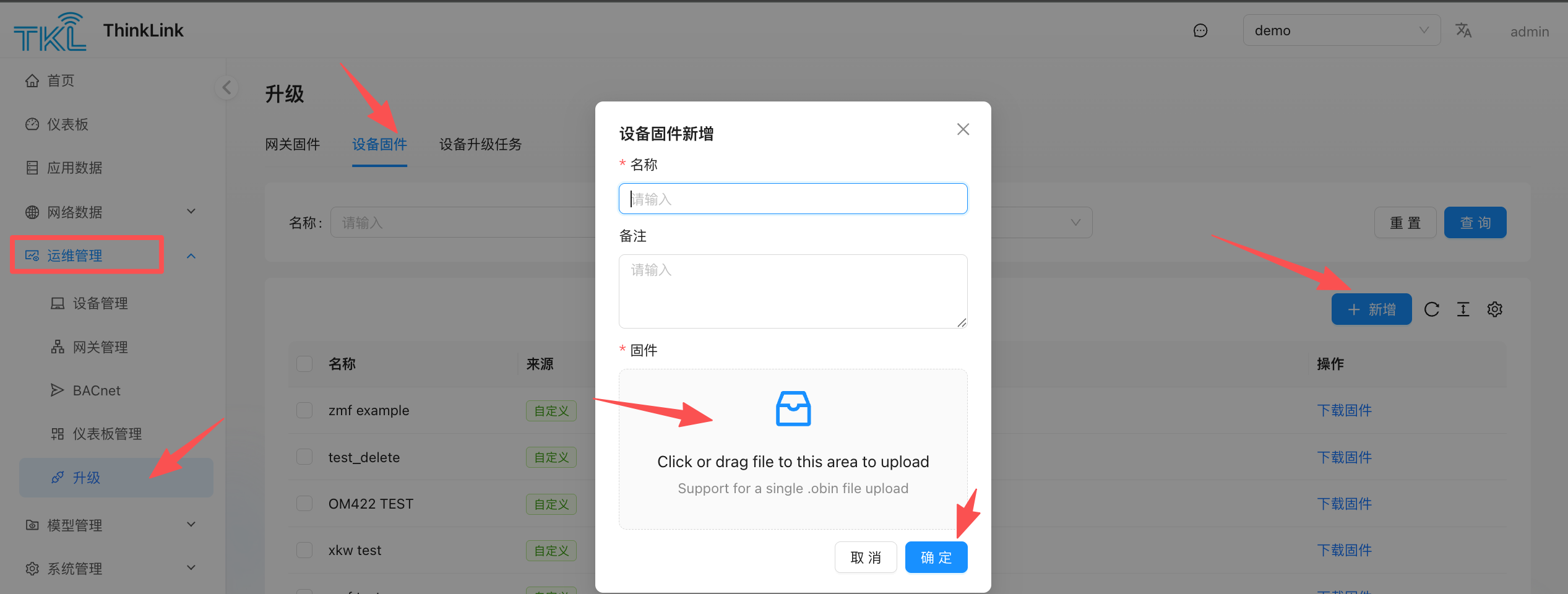
将使用EB compiler编译好的obin文件,按 运维管理->升级->设备固件->新增 可以导入到TKL 平台中。
如果使用ThinkLink自带的编译器,点击固件保存,可将云编译生成的固件直接保存在设备固件里表中。
1.2.2. 升级设备
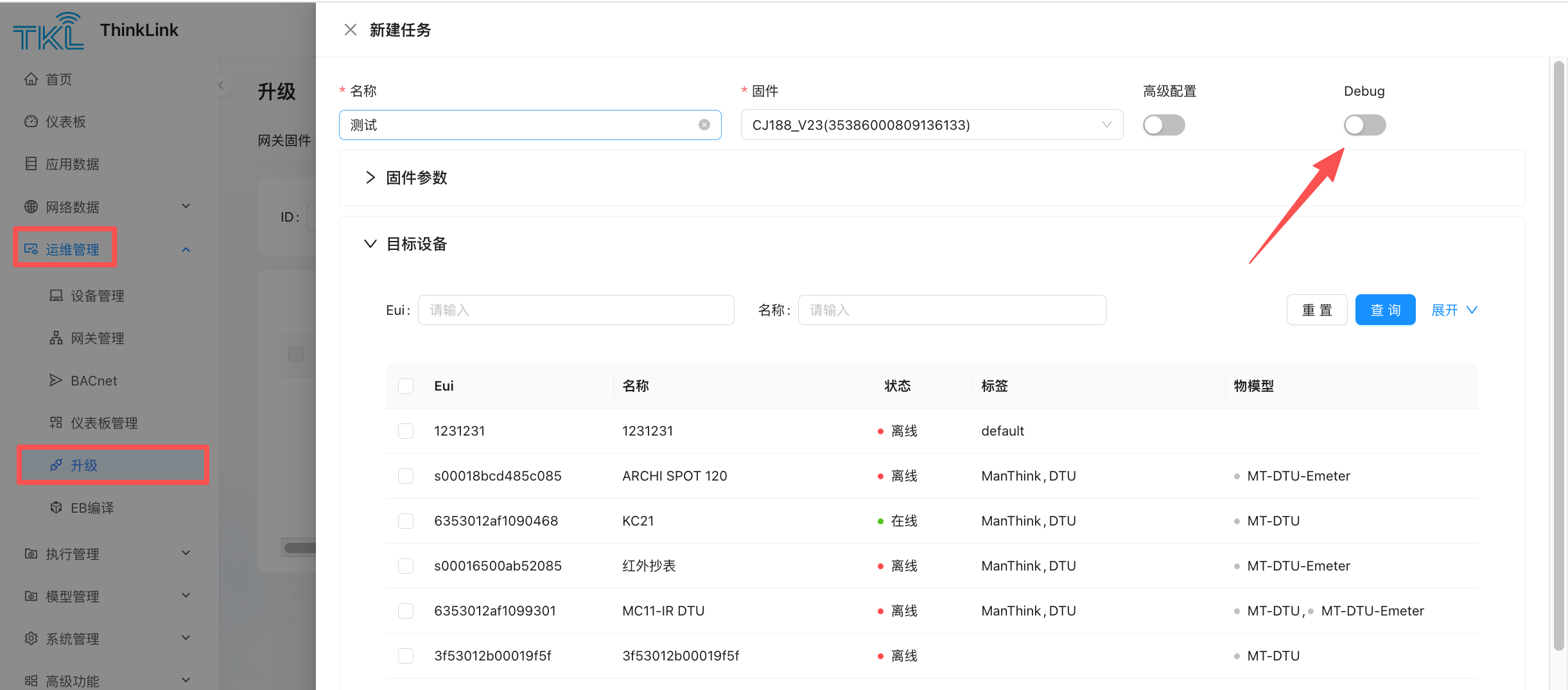
运维管理->升级->设备升级任务->新建任务 ,需要给升级任务起一个名字,选择对应升级的固件。通过EUI和名称可以对需要升级的设备进行筛选,筛选后通过左侧的勾选框可以多选需要升级的设备。点击确定后即建立升级任务开始升级。
注意1 :ClassA 设备的升级需要设备有一包数据上行才能触发升级过程。
注意2 :Debug 模式开启,是使用EB的SW模式触发一包数据上行,对于ClassA的设备,开启debug模式后,不需要再通过磁铁或者其他方式触发一包数据,可直接进行升级。但是默认的sw参数采用高速信道SF=7,BW=500kHz,其通信距离有限,不适合在规模化部署时使用。使用debug模式时,需要确保共享属性中的sw参数与实际设备的参数保持一致。如不清楚sw参数,可通过[MT ACT] action -> cf para read 的RPC获取到设备的实际sw参数。
1.2.3. 查看升级状态和任务
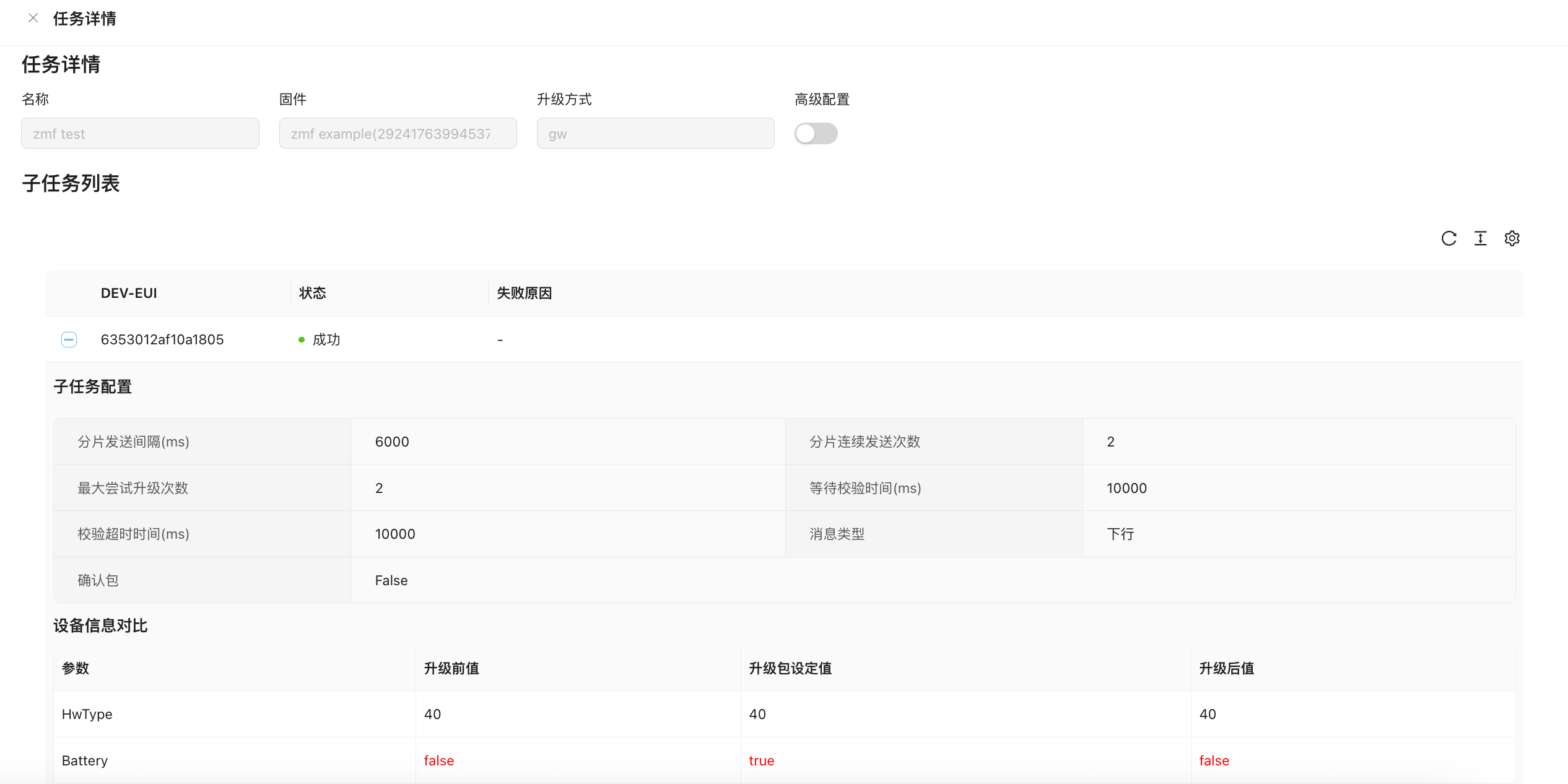
点击任务详情,可以查看升级任务的状态和结果。
点击 对应设备的 + 可将设备的升级详情展开,查看具体结果。
如果参数结果报红,则是对升级结果的告警,当ClassA设备升级成ClassC 或者ClassC设备升级成ClassA时 会产生告警。