1. 用户管理
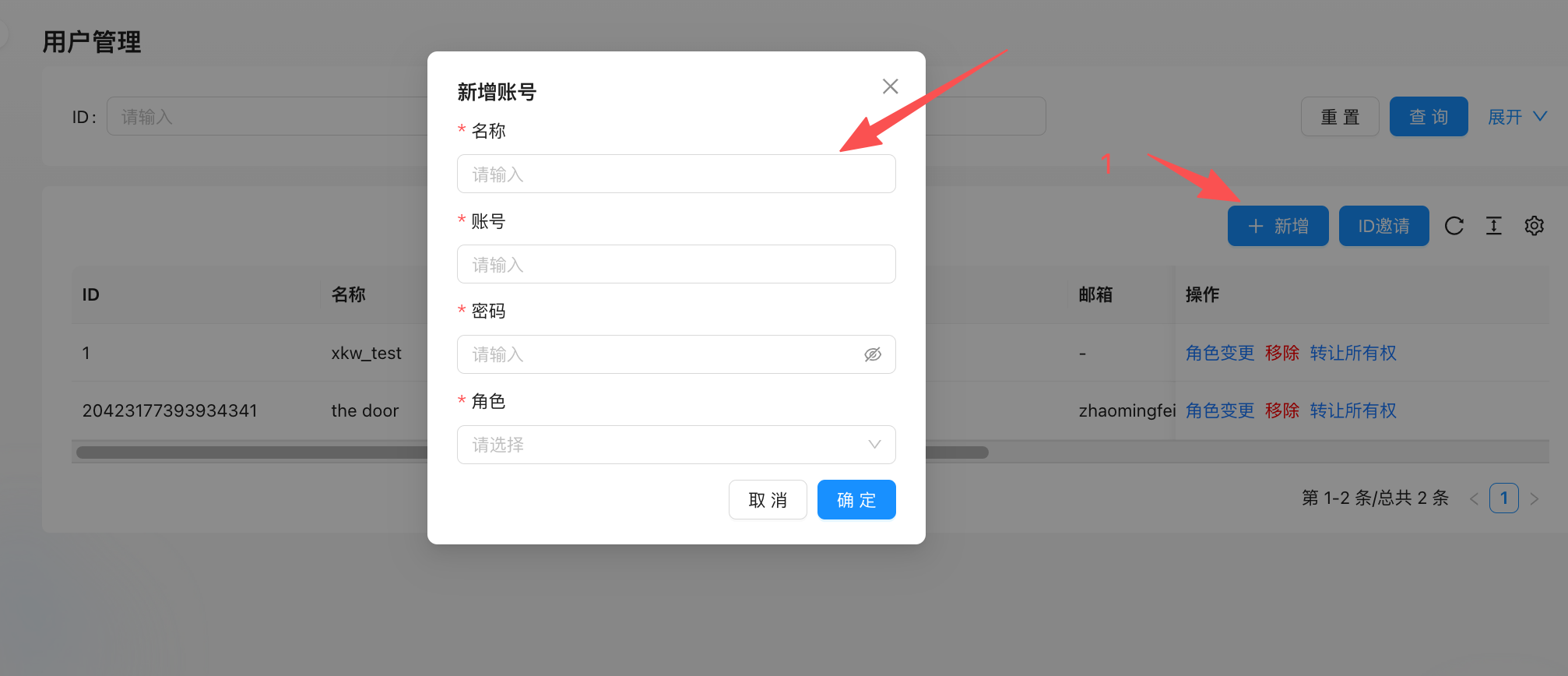
1.1. 新增用户
操作路径:系统管理 → 用户管理 → 新增用户
- 点击“新增用户” 按钮,弹出用户创建表单。
- 填写登录账号(通常为邮箱或手机号)、设置初始密码。
- 选择要绑定的角色权限。
- 点击保存完成用户创建。 新创建的用户首次登录时,系统将提示其完善个人信息(如姓名、联系方式等),以确保账户信息完整可用。
1.2. 邀请用户
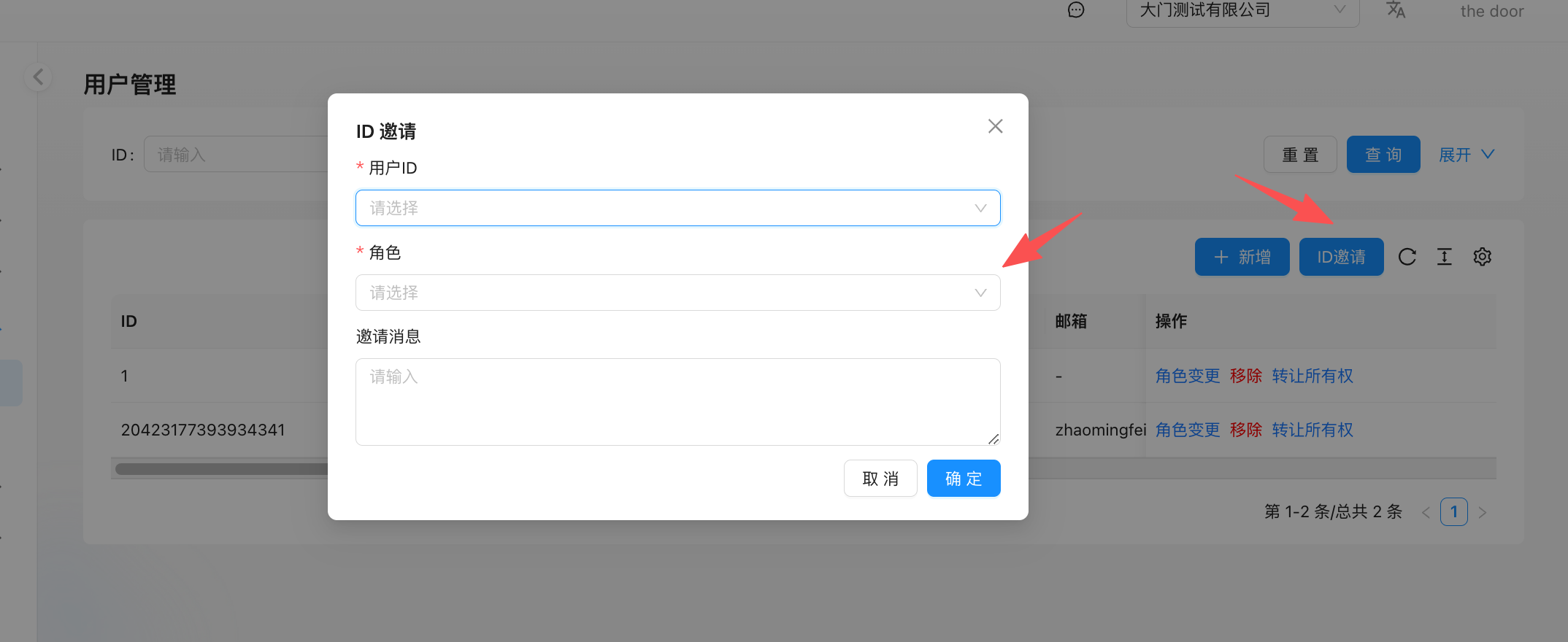
操作路径:系统管理 → 用户管理 → 邀请用户
- 点击“邀请用户” 按钮,弹出邀请对话框。
- 输入目标用户的账号(支持邮箱或手机号)。
- 从下拉列表中选择拟授予的角色权限。
- 点击确认发送邀请。 受邀用户将在 ThinkLink 系统消息中收到邀请通知,点击“接受邀请” 后即可加入该组织,并获得相应权限。
1.3. 角色变更
在用户管理列表中,每个用户条目右侧均设有操作菜单。
点击“角色变更” 可修改该用户当前所属角色:
- 弹出角色选择框。
- 选择新的角色后提交更改。
- 更改即时生效,无需重启或刷新。 适用于人员职责调整、项目协作变化等场景。
1.4. 转让所有权
权限说明:仅当前组织的所有者可见并可操作此功能。 在用户操作菜单中点击“转让所有权”:
- 系统弹出所有权转让确认框。
- 选择目标用户(必须是本组织内已存在的成员)。
- 进行二次确认后,所有权即转移至新用户。 原所有者将降级为普通管理员或所分配角色对应权限级别。
【警告】所有权转让操作不可逆,请谨慎执行。